1、如下所示,
打开word2016软件,新建一个空白的文档,
保存为:
word2016如何制作明星卡贴——王艳

2、执行【插入——图片】,

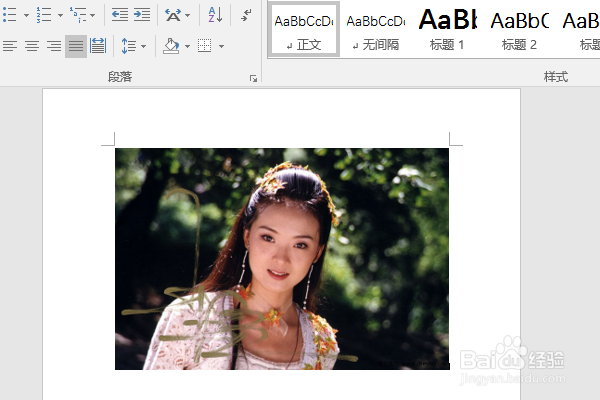
3、在电脑上上选中一张事先准备好的“王艳”的美图,点击插入。
4、插入一个艺术字,
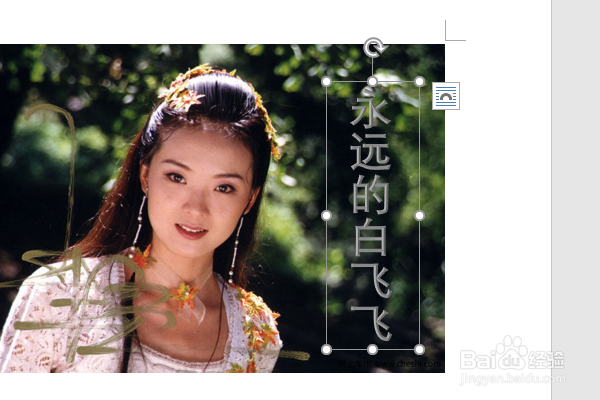
内容修改为“永远的白飞飞”,
文字方向垂直,
移动到人物的右边。
5、复制粘贴这个艺术字,
然后动到人物的左边。
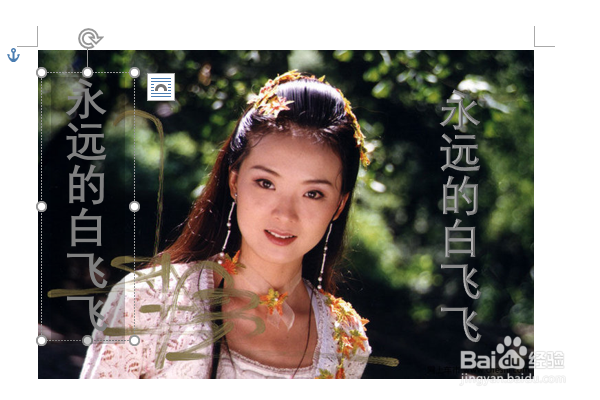
6、修改左边的艺术字内容为“王艳”,
分散对齐,旋转一定的角度,字体为叶友根字体,红色,
至此,
这个明星王艳的卡贴就制作完成了。

时间:2026-04-21 23:05:28
1、如下所示,
打开word2016软件,新建一个空白的文档,
保存为:
word2016如何制作明星卡贴——王艳
2、执行【插入——图片】,
3、在电脑上上选中一张事先准备好的“王艳”的美图,点击插入。
4、插入一个艺术字,
内容修改为“永远的白飞飞”,
文字方向垂直,
移动到人物的右边。
5、复制粘贴这个艺术字,
然后动到人物的左边。
6、修改左边的艺术字内容为“王艳”,
分散对齐,旋转一定的角度,字体为叶友根字体,红色,
至此,
这个明星王艳的卡贴就制作完成了。
