1、用PS打开图片文件。

2、在左边选择切片工具。

3、选择需要切片的区域。

4、鼠标右键点击图片,弹出菜单栏,选择划分切片。

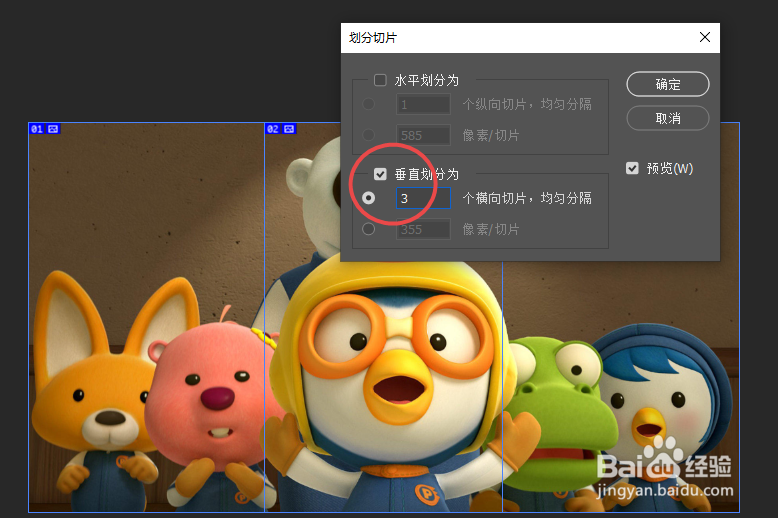
5、根据自己需求选择,这里选择垂直划分,划分为3份,然后点击确定。
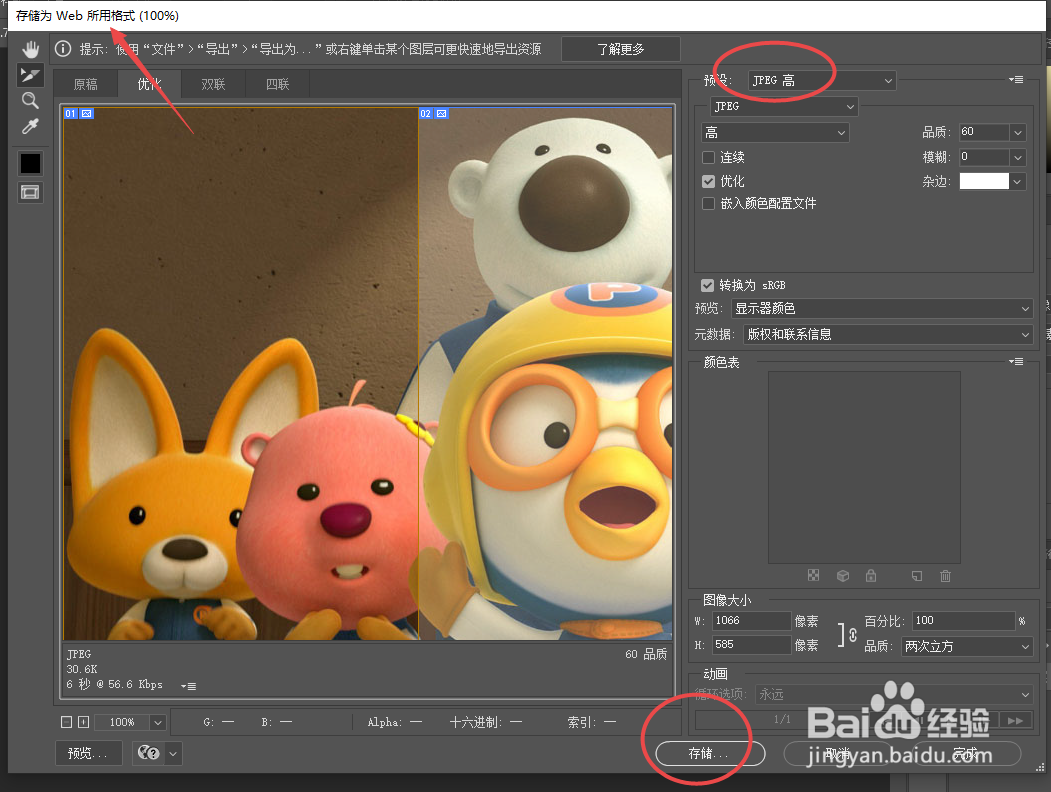
6、最后按CTRL+SHIFT+ALT+S存储为WEB所用格式,格式为JEPG,最后点击存储即可。
时间:2026-05-06 05:24:58
1、用PS打开图片文件。
2、在左边选择切片工具。
3、选择需要切片的区域。
4、鼠标右键点击图片,弹出菜单栏,选择划分切片。
5、根据自己需求选择,这里选择垂直划分,划分为3份,然后点击确定。
6、最后按CTRL+SHIFT+ALT+S存储为WEB所用格式,格式为JEPG,最后点击存储即可。
