1、打开ps。

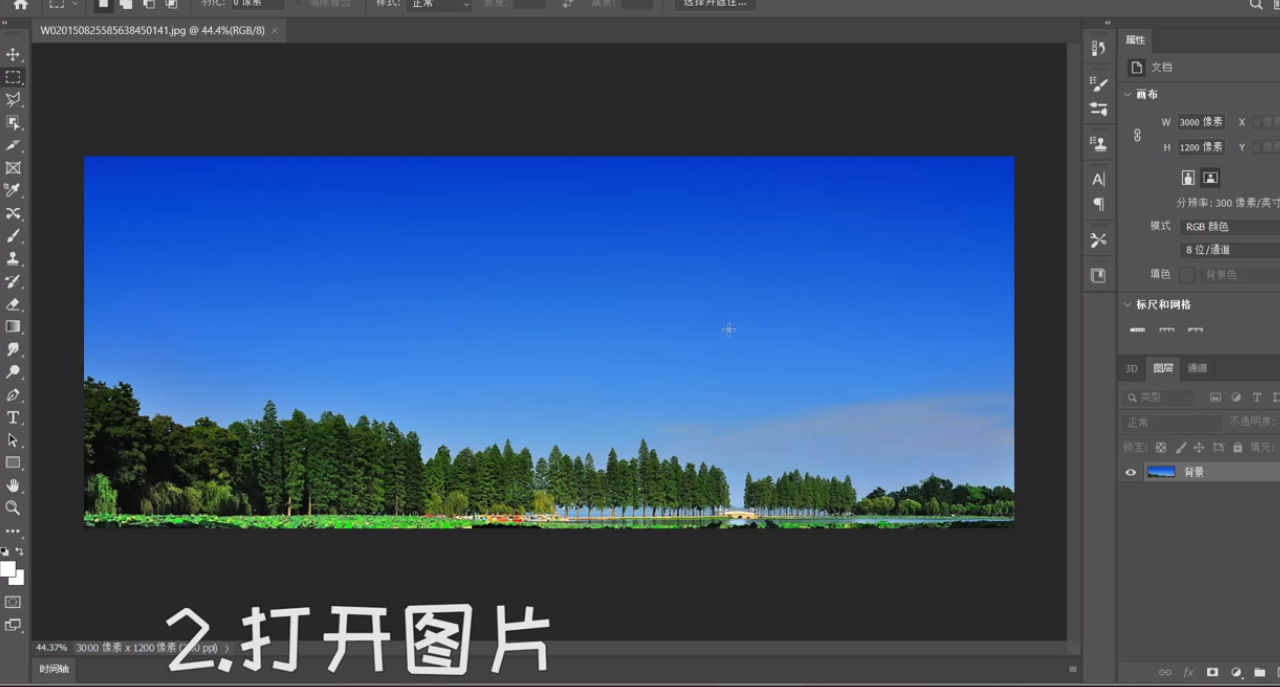
2、打开图片。
3、选择左侧切片工具。

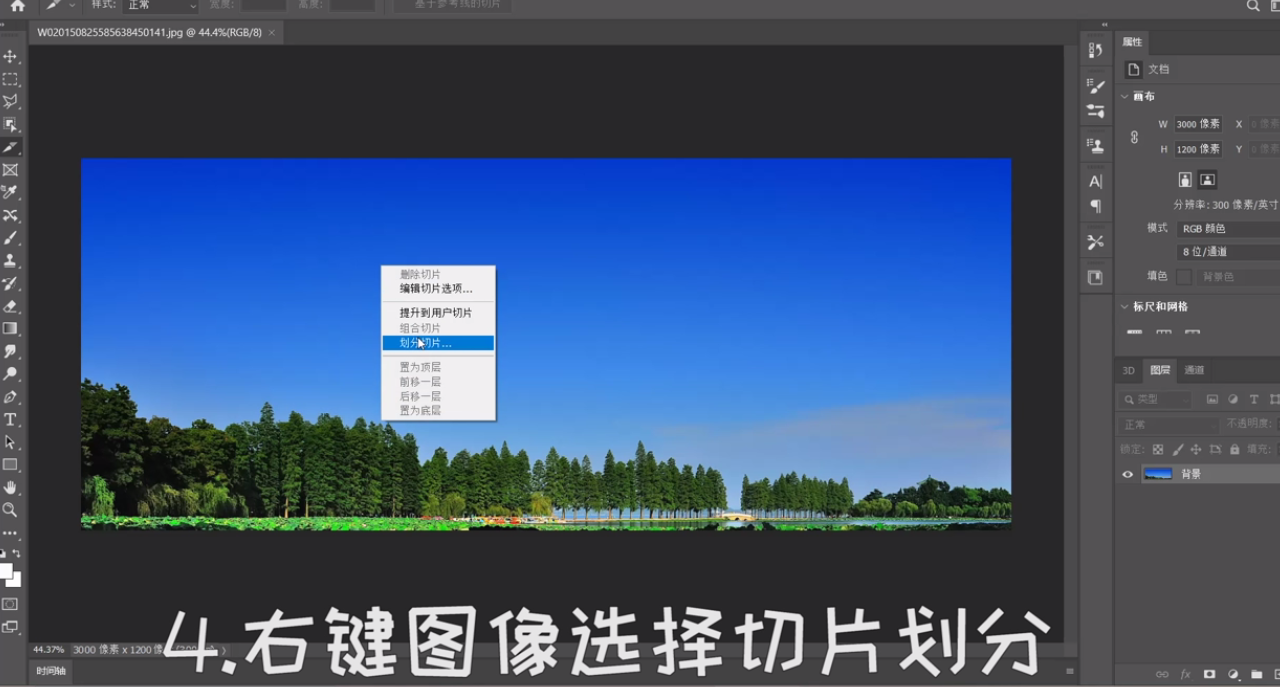
4、右键图像选择切片划分。
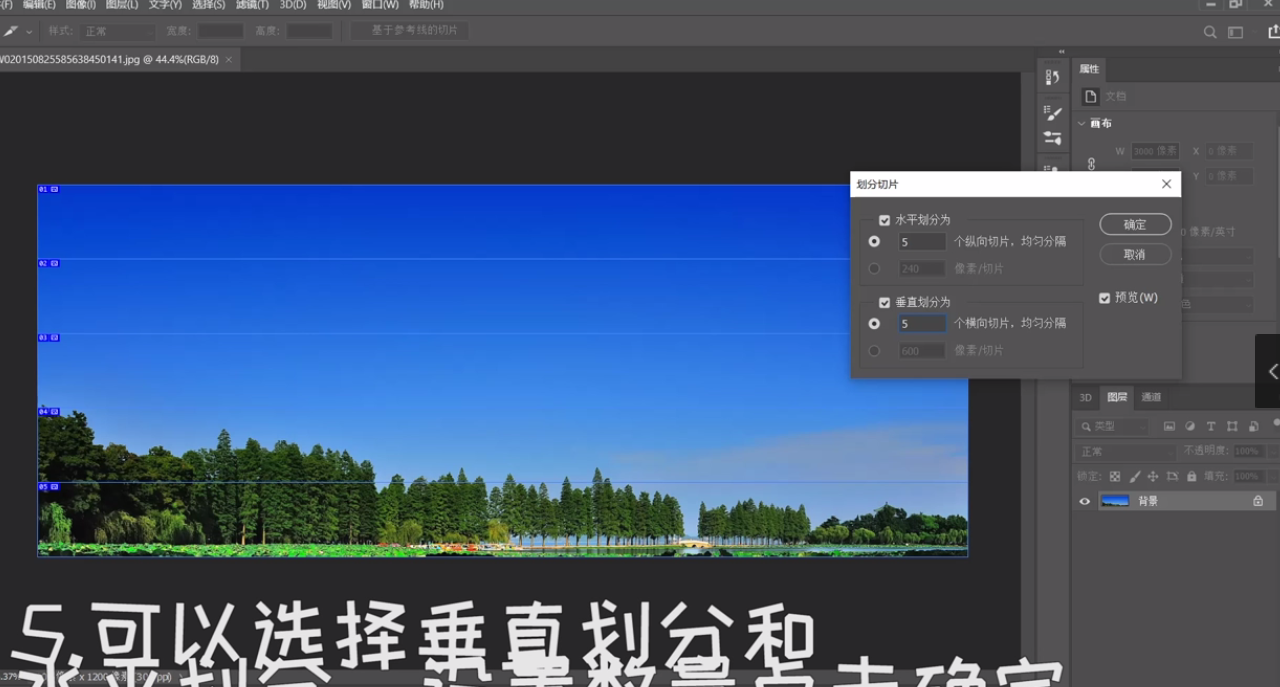
5、可以选择水平划分和垂直划分。

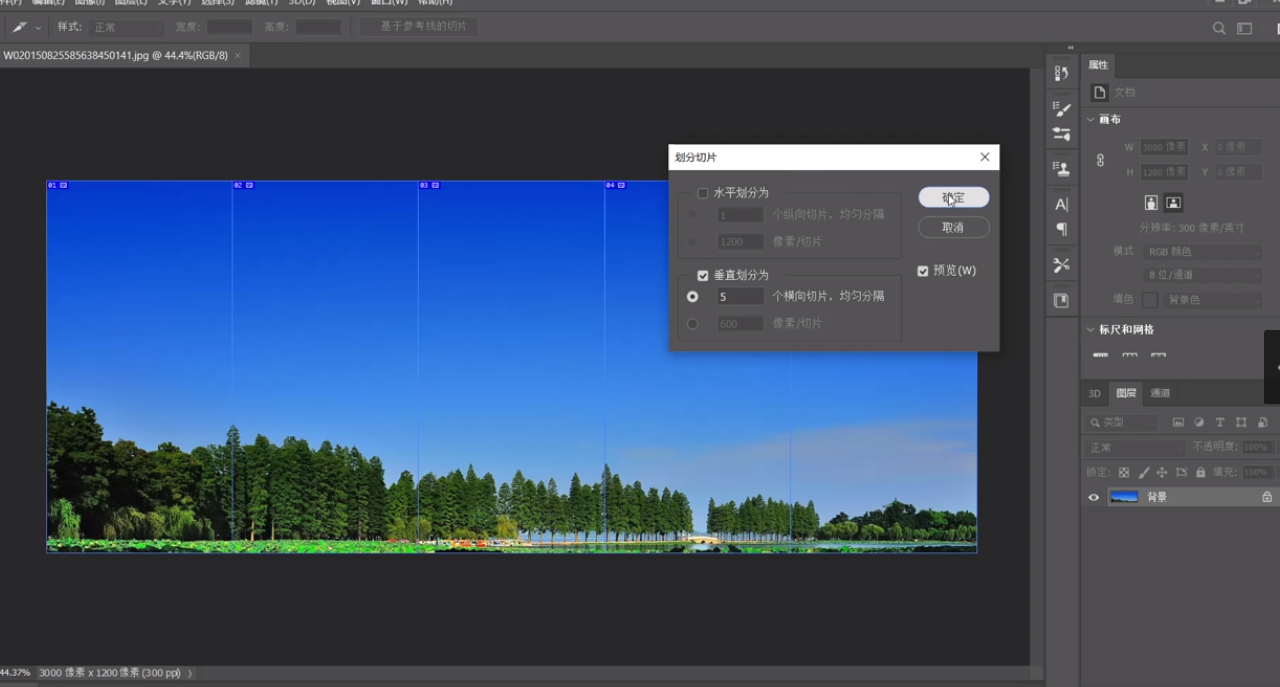
6、设置数量。
7、点击确定。
8、点击文件。
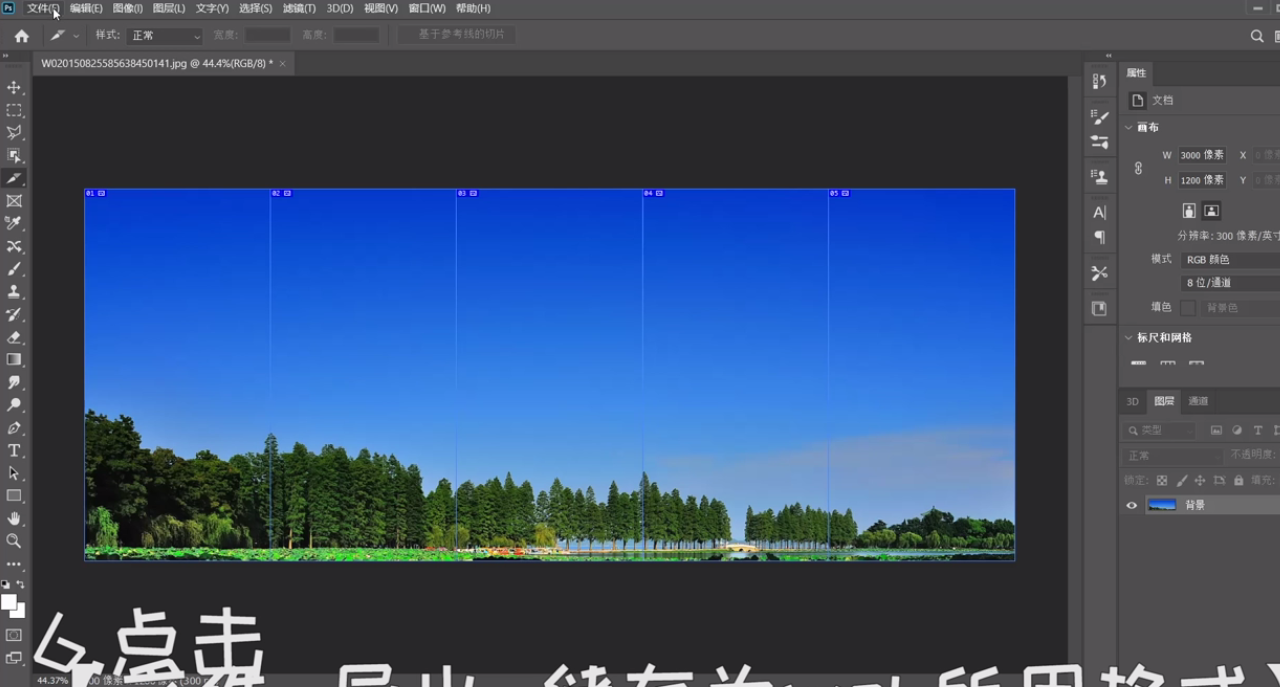
9、点击导出。
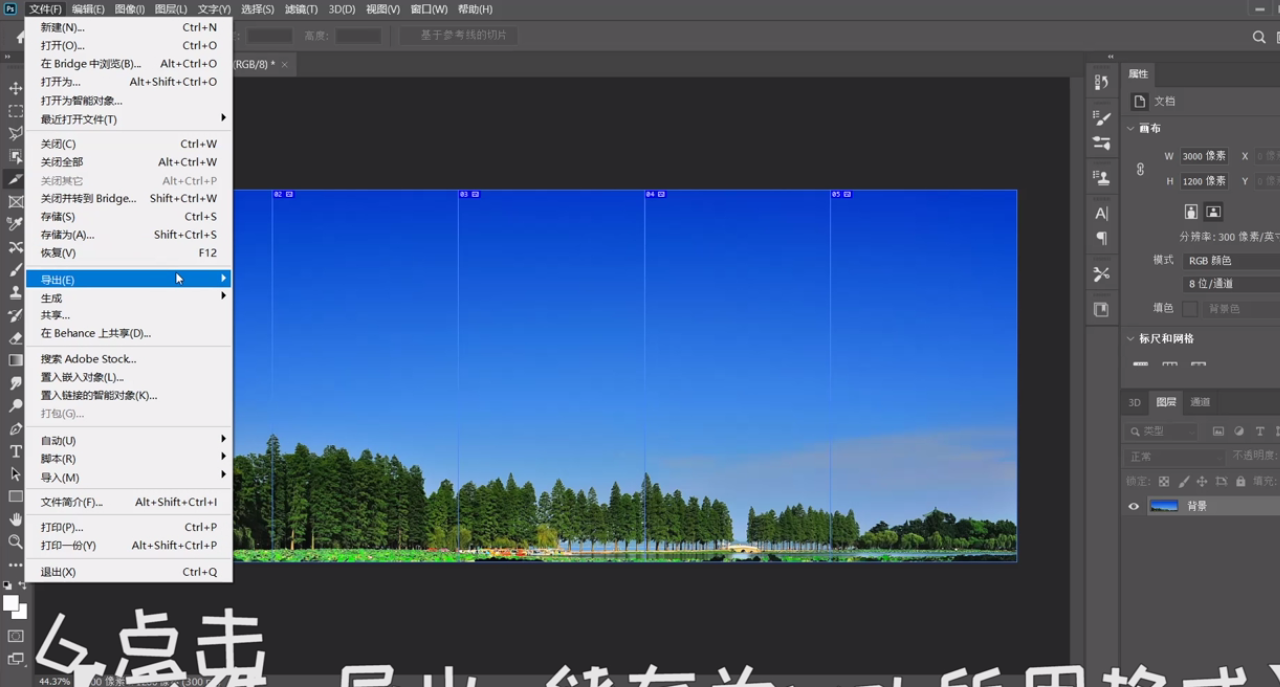
10、点击储存为web所用格式。
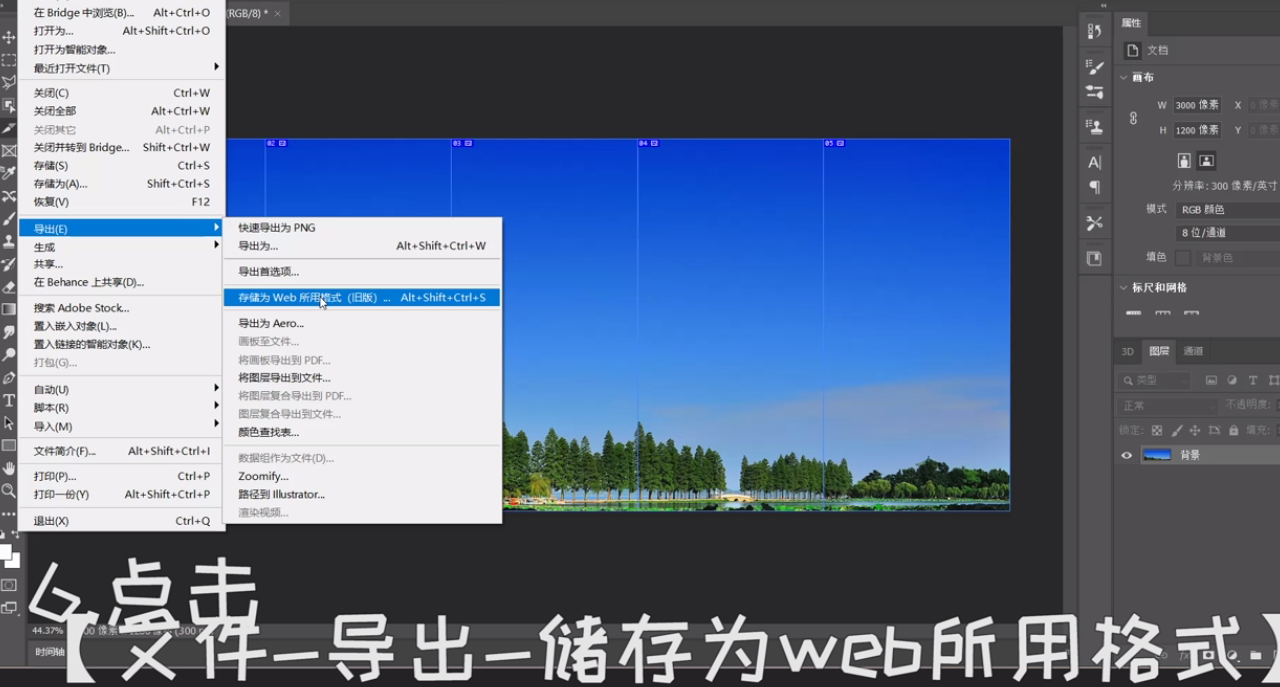
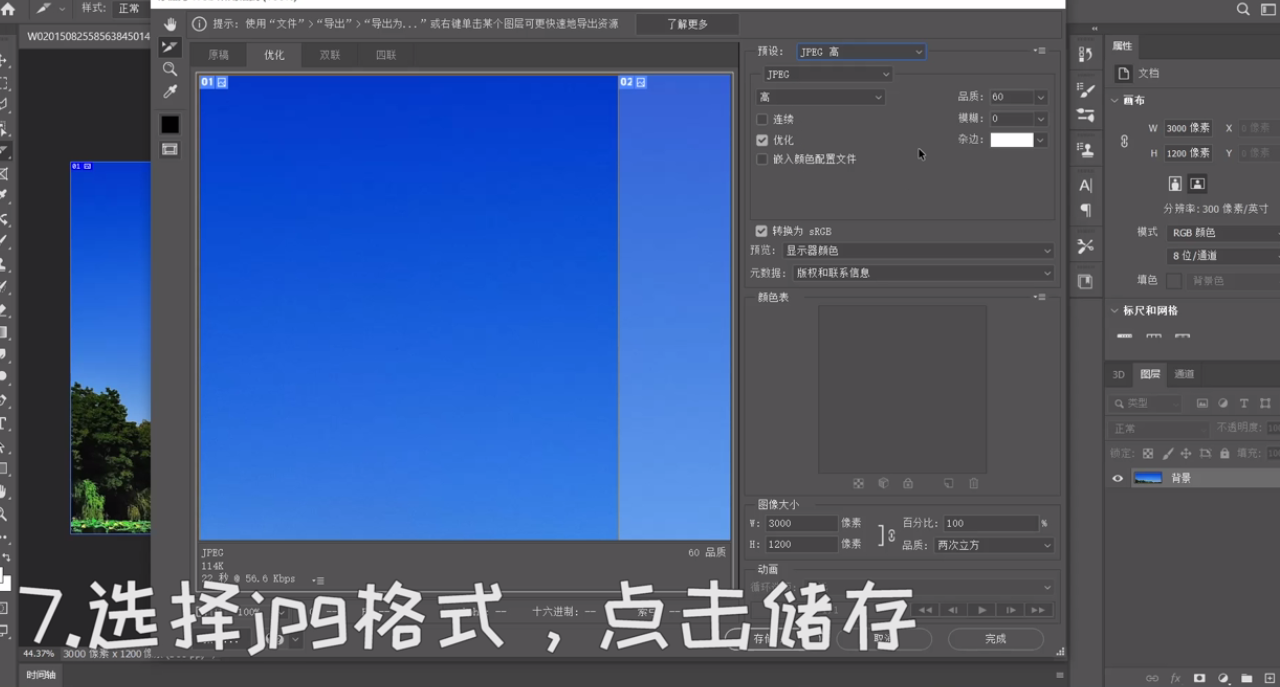
11、选择JPEG格式。
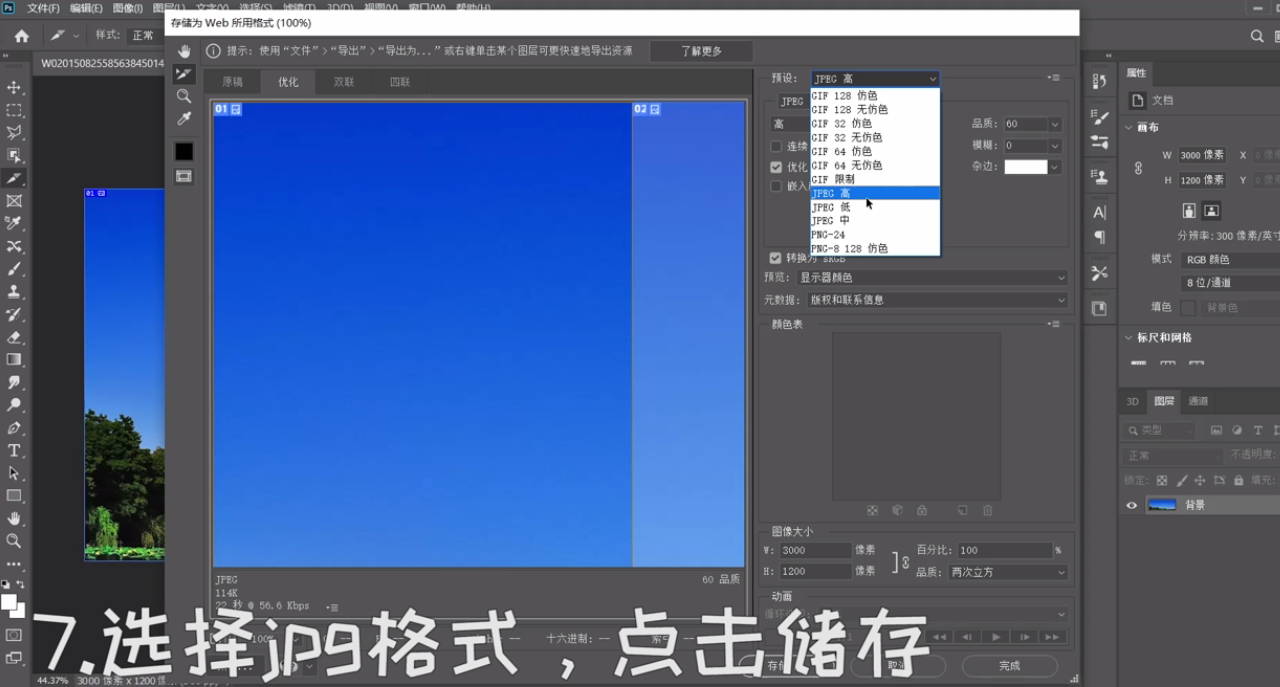
12、点击储存。
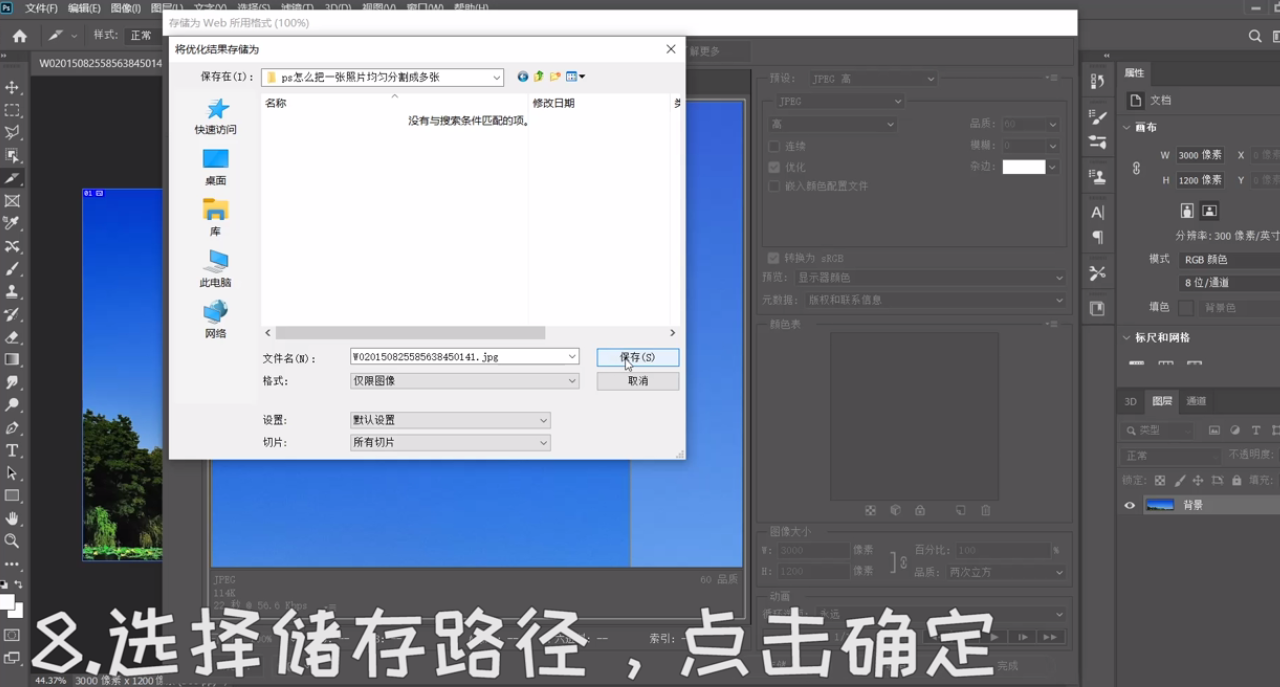
13、选择储存路径,点击确定。
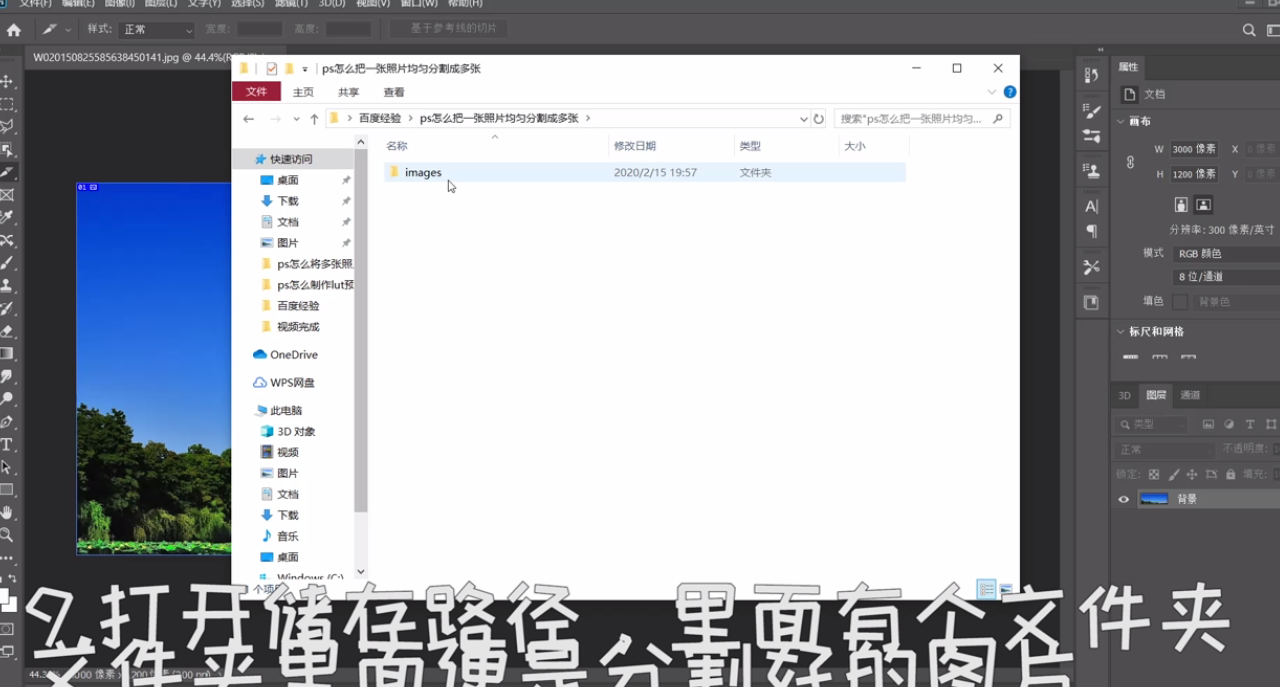
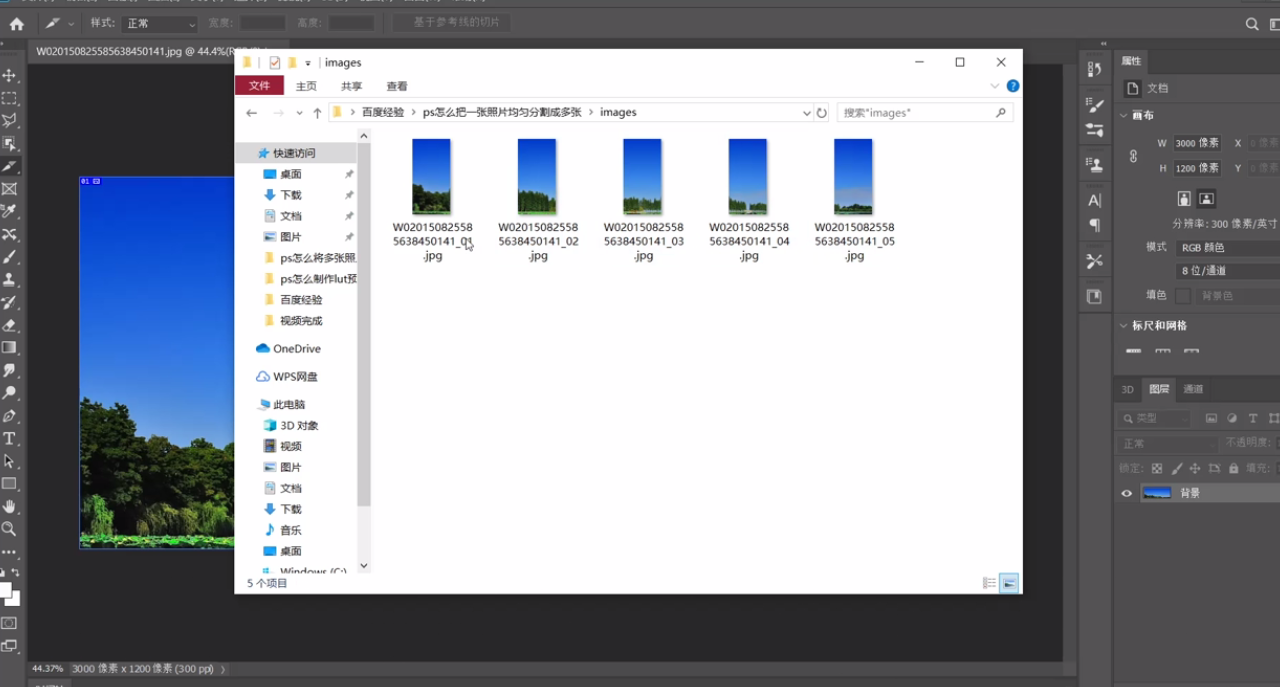
14、打开储存路径。
15、查看分割好的照片。
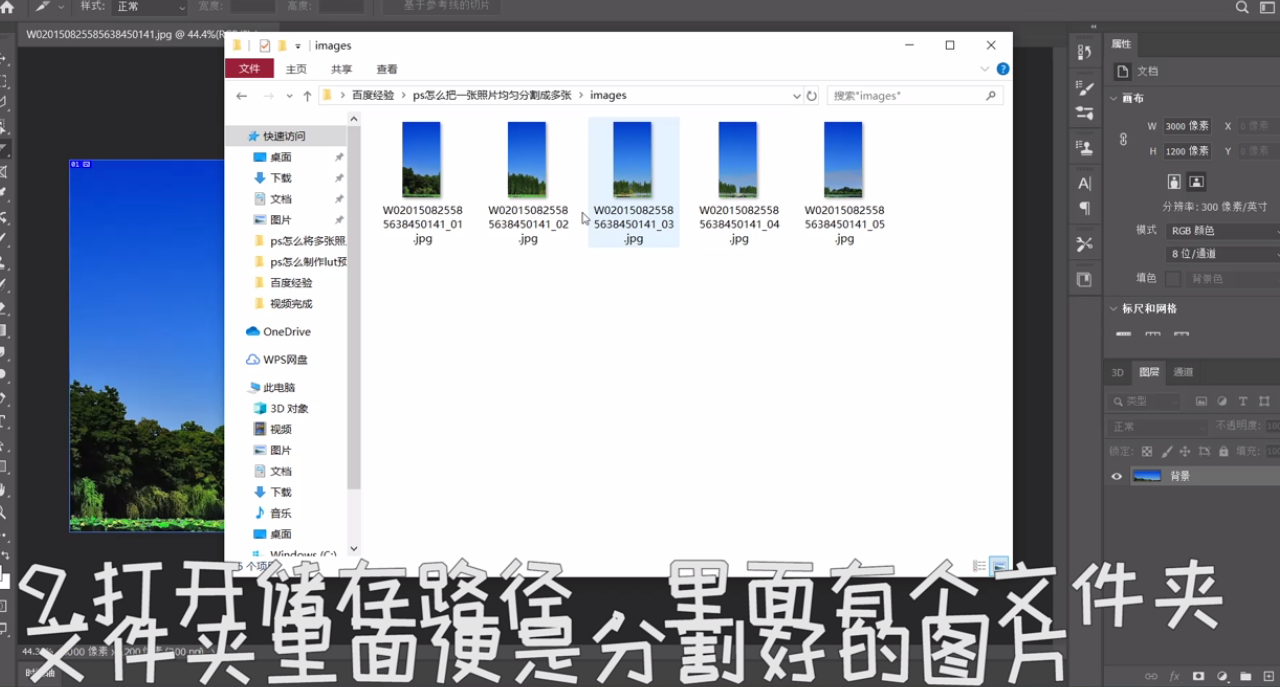
16、PS一张图片分割成多张图片设置完成。
时间:2026-04-22 09:03:45
1、打开ps。
2、打开图片。
3、选择左侧切片工具。
4、右键图像选择切片划分。
5、可以选择水平划分和垂直划分。
6、设置数量。
7、点击确定。
8、点击文件。
9、点击导出。
10、点击储存为web所用格式。
11、选择JPEG格式。
12、点击储存。
13、选择储存路径,点击确定。
14、打开储存路径。
15、查看分割好的照片。
16、PS一张图片分割成多张图片设置完成。
