1、打开ps软件病导入一张需要处理影子的图片素材,我们以一张垃圾桶的图片素材为例。我们需要给这个垃圾桶添加一个影子效果。我们都知道影子是由于光照射之后无法透过物体而形成的缺失部分。

2、使用选择工具沿着垃圾桶的边缘绘制将垃圾桶单独抠选出来,选择工具大家根据自己喜好选择。抠出之后使用快捷键Ctrl+j将选取创建为图层。然后再次ctrl+j复制一层。将第一层素材填充为黑色。


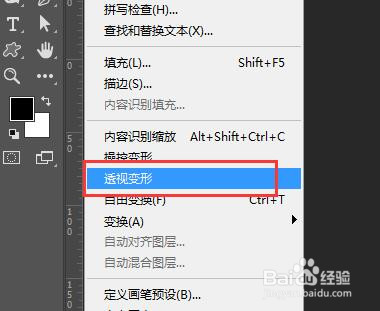
3、在菜单栏中找到并依次选择“编辑”-“透视变形”工具,分两个部分框选中黑色图层的区域,点击键盘上Enter键回车确定。这里需要注意的是我们在使用透视变形工具多次绘制区域时需要有重合的部分。
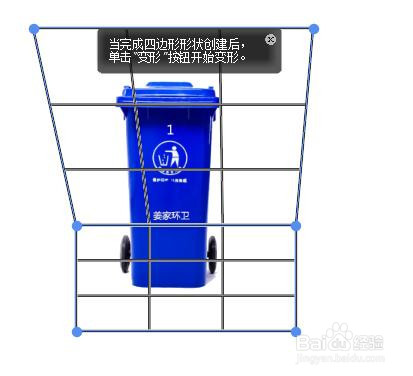
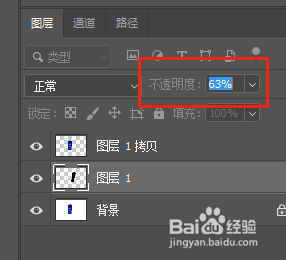
4、通过透视变形工具形成的锚点来控制阴影的位置到合适的地方,保证在符合现场场景的前提下调整控制点来改变阴影的位置及大小尺寸。同时根据场景的需要调整图层面板中阴影的不透明度。

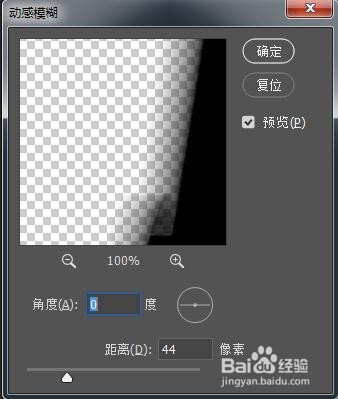
5、选中黑色图层在,在菜单栏中依次选择“滤镜”-“模糊”-“动感模糊”,在弹出来的参数面板中根据实际情况调整模糊距离的数值,这样就为影子添加了一个模糊的效果。优化一下阴影部分,这样一我们就通过PS中的透视变形工具制作出一个真实的影子效果。
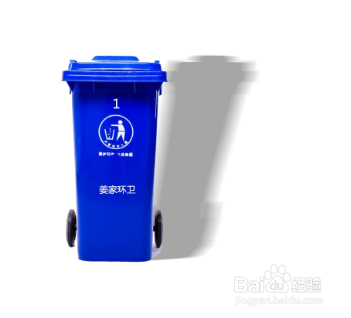
1、打开ps软件病导入一张需要处理影子的图片素材,我们以一张垃圾桶的图片素材为例。我们需要给这个垃圾桶添加一个影子效果。我们都知道影子是由于光照射之后无法透过物体而形成的缺失部分。
2、使用选择工具沿着垃圾桶的边缘绘制将垃圾桶单独抠选出来,选择工具大家根据自己喜好选择。抠出之后使用快捷键Ctrl+j将选取创建为图层。然后再次ctrl+j复制一层。将第一层素材填充为黑色。
3、在菜单栏中找到并依次选择“编辑”-“透视变形”工具,分两个部分框选中黑色图层的区域,点击键盘上Enter键回车确定。
4、通过透视变形工具形成的锚点来控制阴影的位置到合适的地方。同时根据场景的需要调整图层面板中阴影的不透明度。
5、选中黑色图层在,在菜单栏中依次选择“滤镜”-“模糊”-“动感模糊”,在弹出来的参数面板中根据实际情况调整模糊距离的数值。这样一个逼真的影子效果就制作好了。
