如何利用ps制作人物影子

 时间:2026-04-30 00:52:26

1、首先把人物抠取出来,这里用了魔棒工具,选择魔棒工具对背景的白色点击

如何利用ps制作人物影子

2、点击选择,找到反选功能,这样就可以将选区改选为人物

如何利用ps制作人物影子

3、点击键盘ctrl+J两次,拷贝出两个人物图层

如何利用ps制作人物影子

4、按下ctrl键,同时点击图片所示区域,再次对人物进行选择

如何利用ps制作人物影子

5、把前景色定义为黑色,用键盘alt+del,将所选人物图层填充为黑色

如何利用ps制作人物影子

6、在图层面板中,拖动做好的黑色影子图层与下面的人物图层进行调换

如何利用ps制作人物影子

7、现在点击键盘ctrl+t,然后右键找到扭曲功能点击

如何利用ps制作人物影子

8、拖动相应的节点,把影子放到合适的位置,可以多次调试

如何利用ps制作人物影子

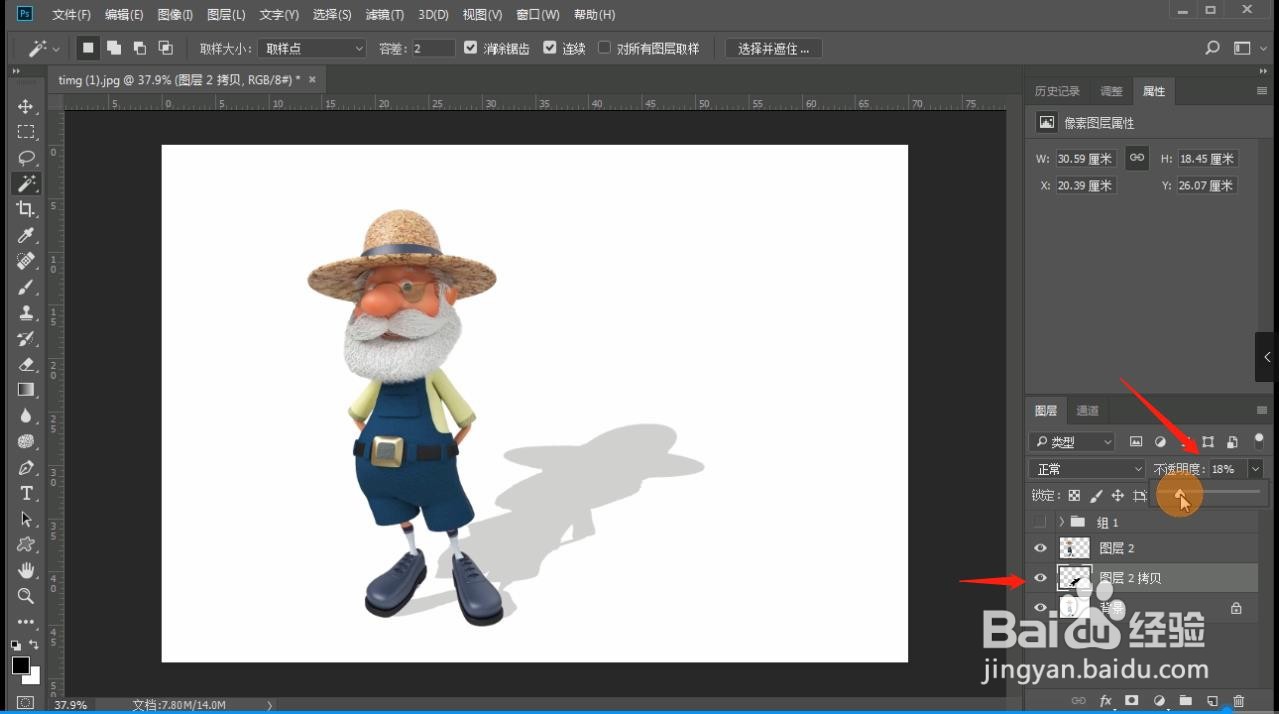
9、再回到图层面板,将影子图层的透明度改变,即可得到最终效果

如何利用ps制作人物影子

  • PS怎么做出影子效果
  • ps中如何画不规则形状
  • ps怎么加阴影
  • ps怎么加阴影
  • ps如何为圆形选区填充颜色
  • 热门搜索
    出国旅游注意事项 开曼群岛旅游 舟山旅游景点大全 南岳旅游网 江苏省旅游地图 山西五台山旅游 旅游资源论文 彭州旅游 香港迪士尼旅游 国内旅游路线