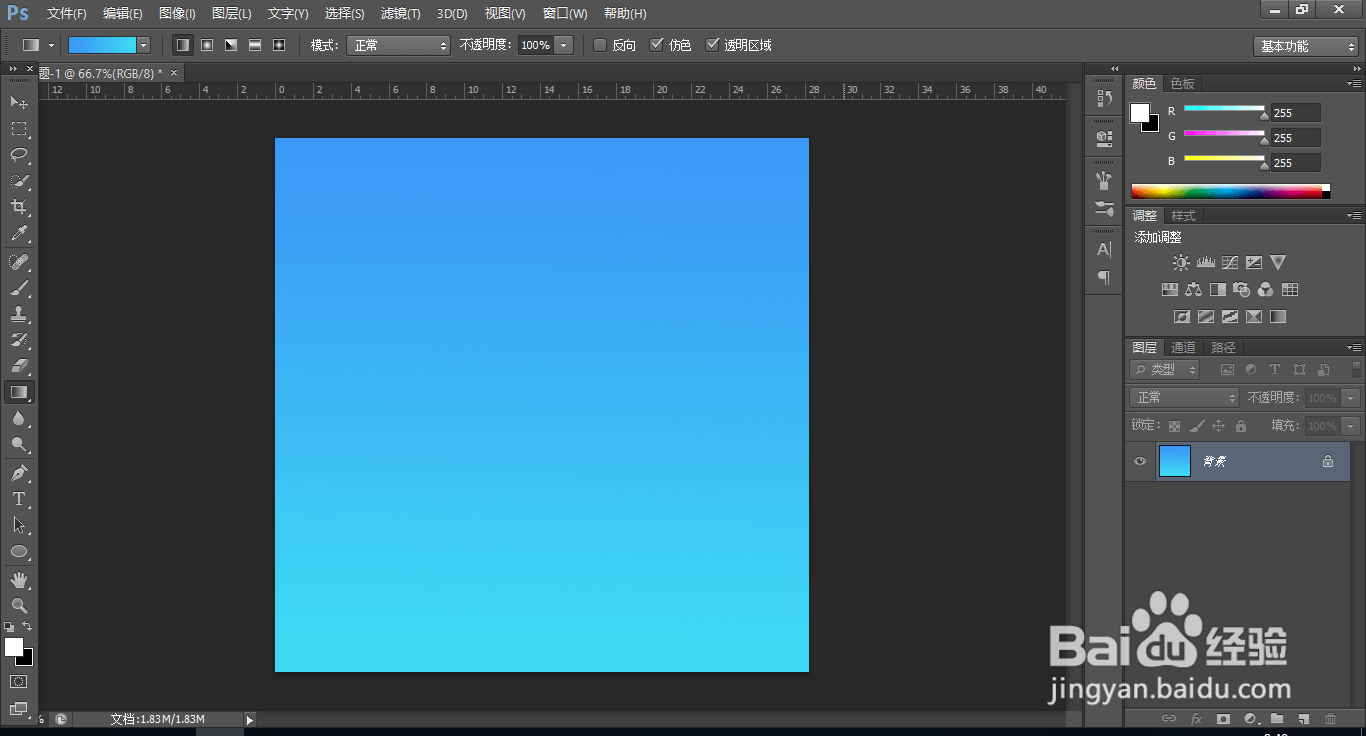
1、新建画布,填充一个天空渐变色;
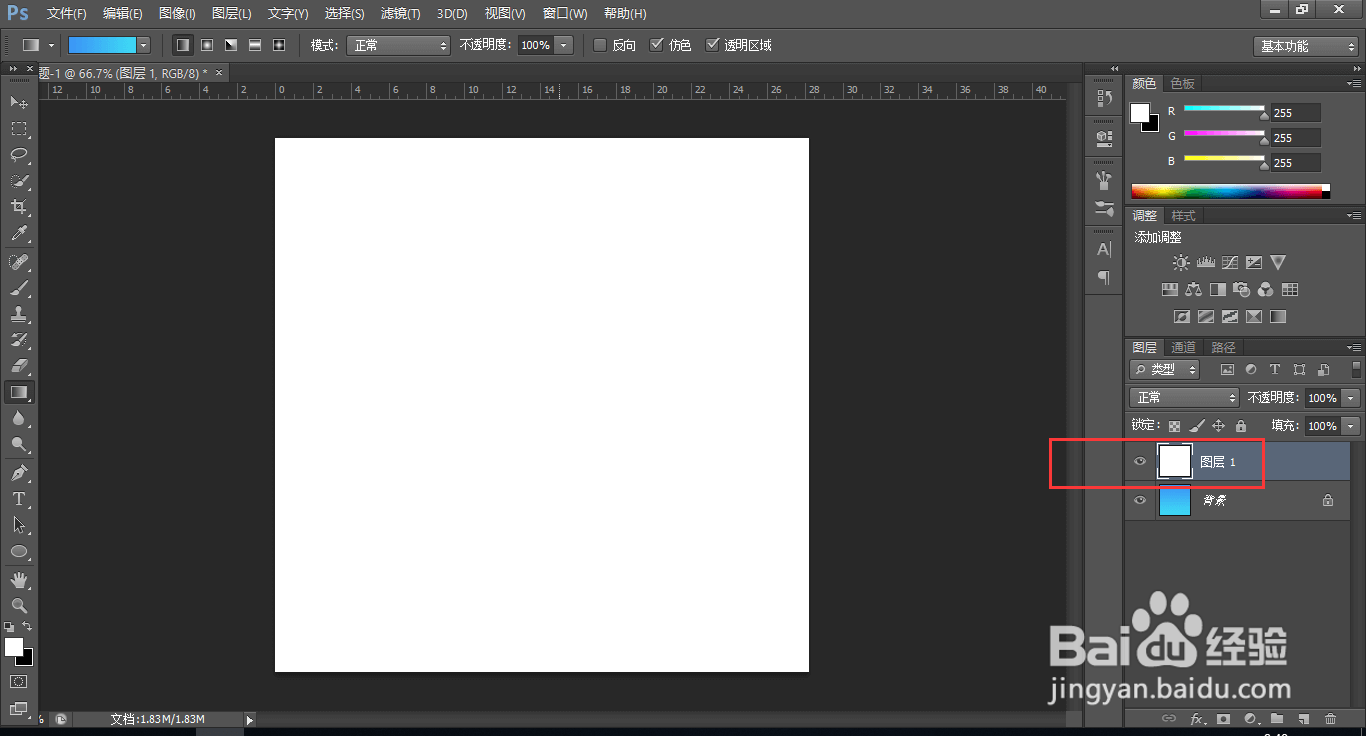
2、新建图层,填充白色;
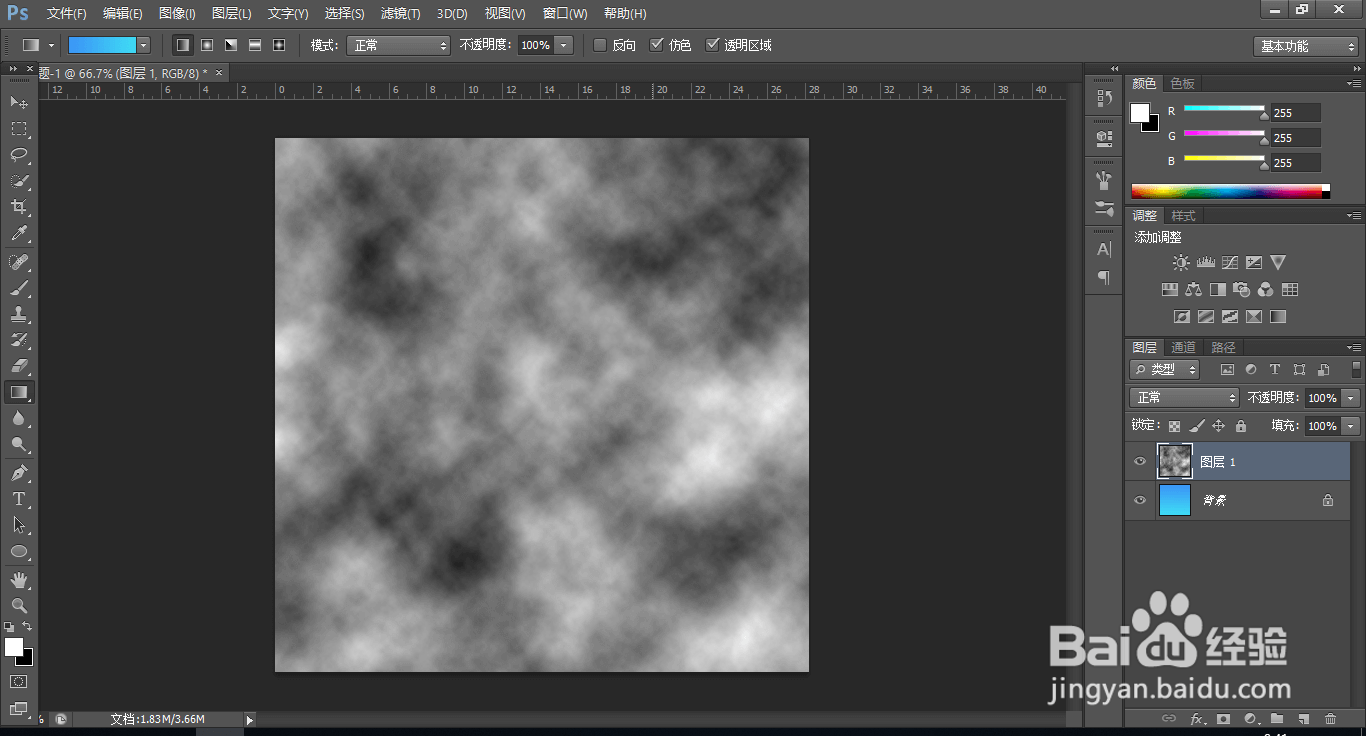
3、点击,滤镜、渲染、分层云彩;重复两次;
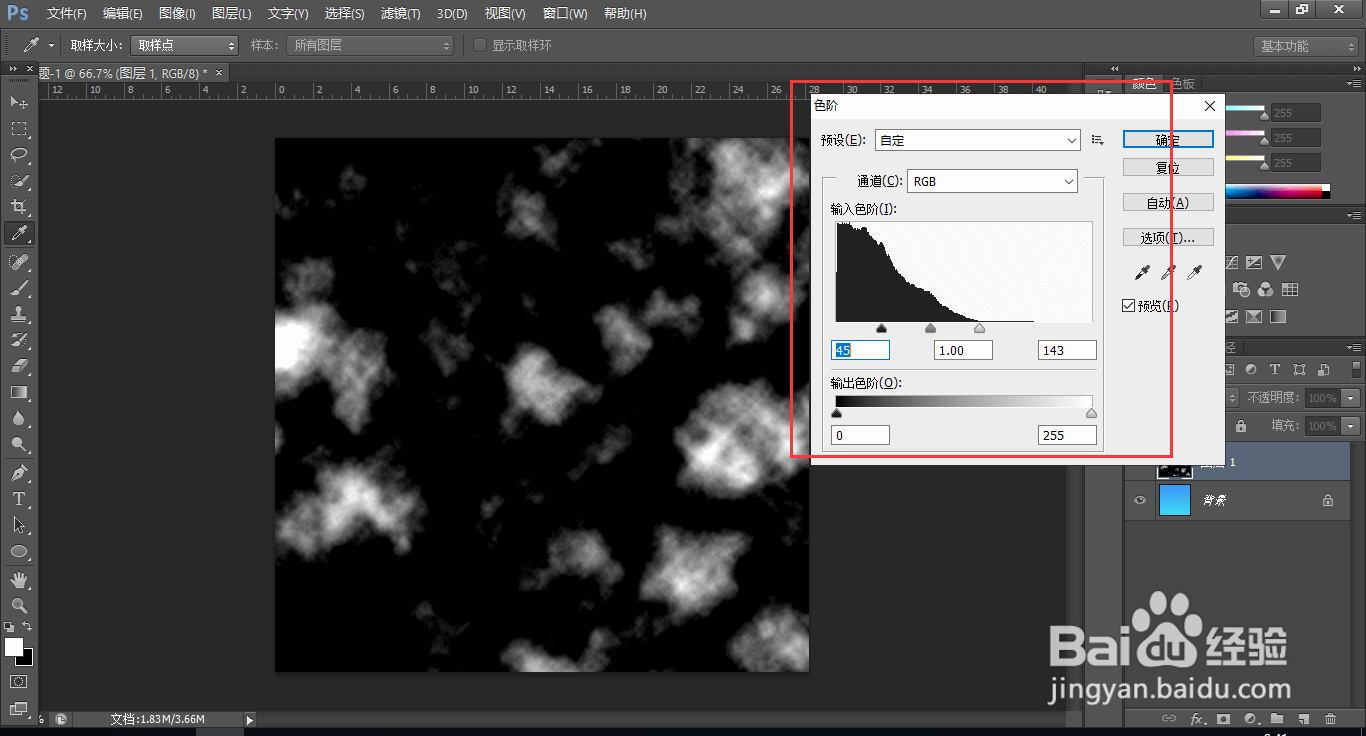
4、Ctrl+L调出色阶,调出云彩轮廓;
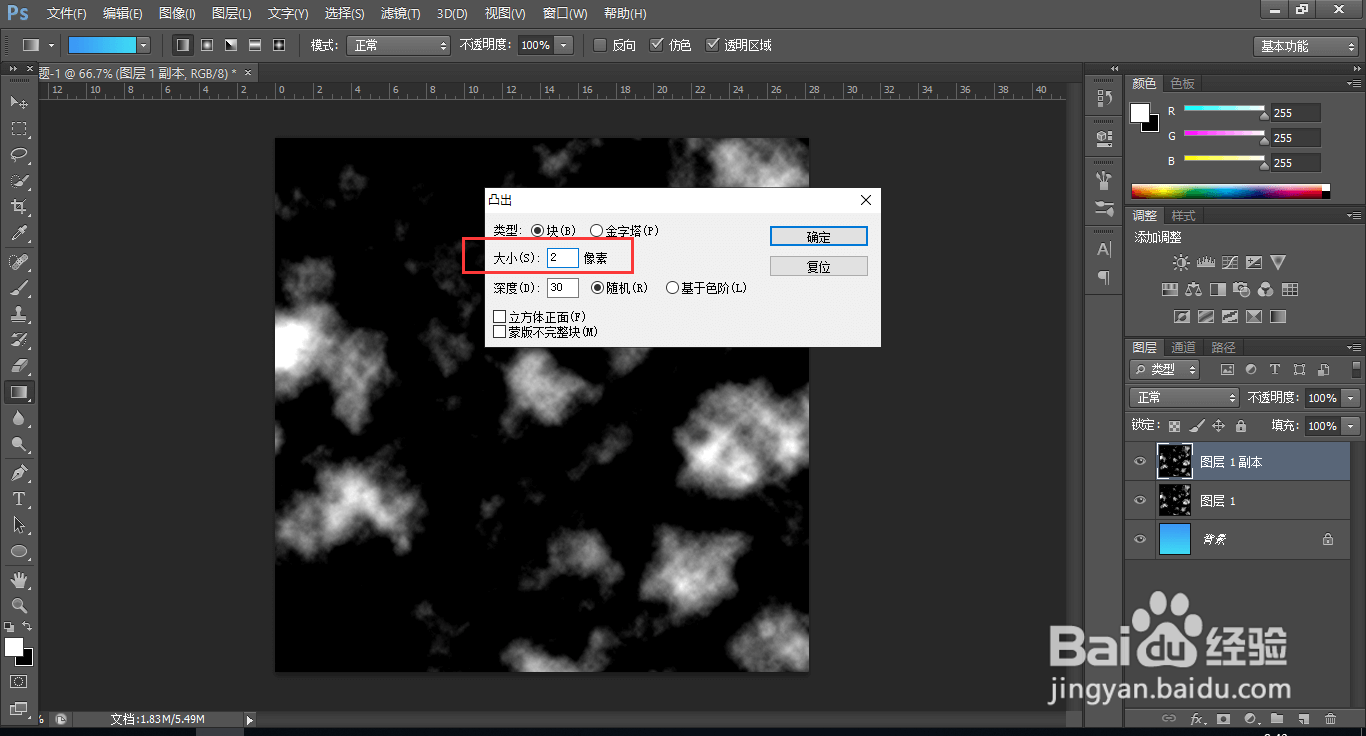
5、Ctrl+J复制一层,点击,滤镜、风格化,凸出;
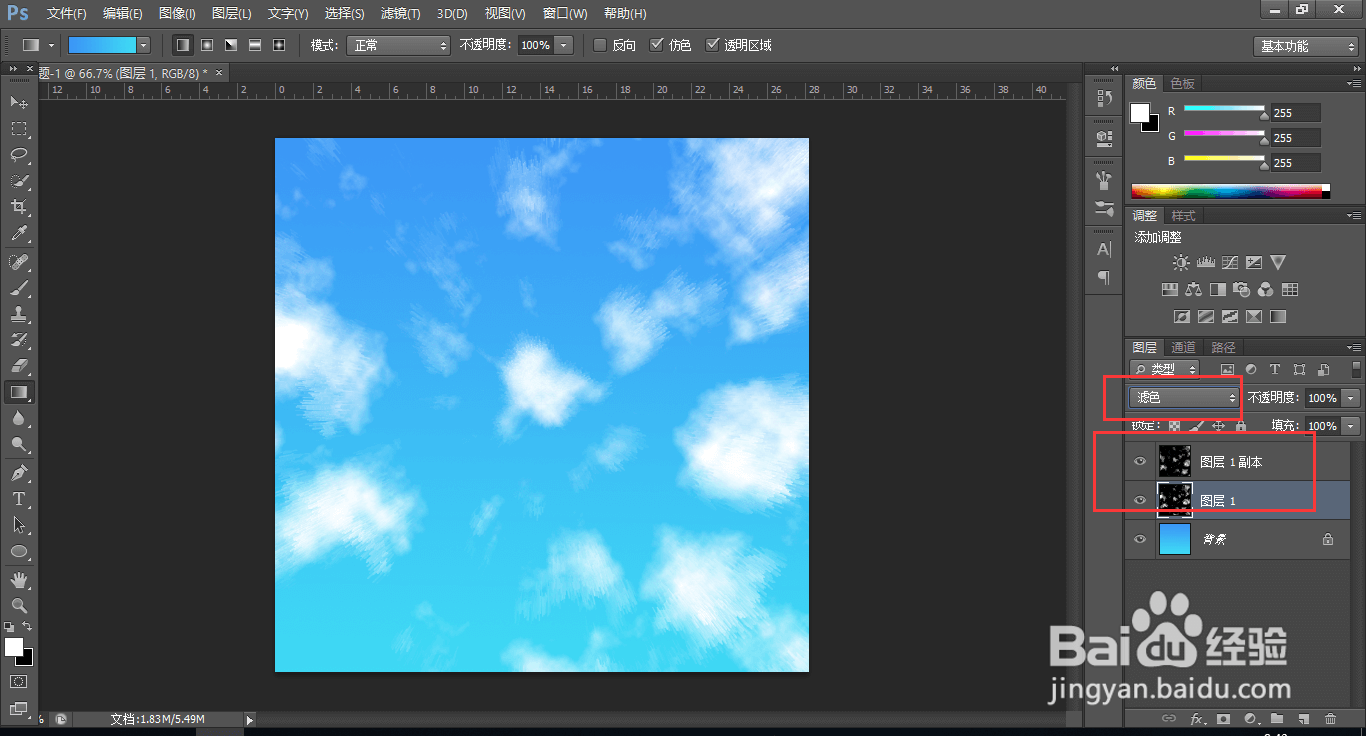
6、两个云彩图层混合模式调整为滤色;
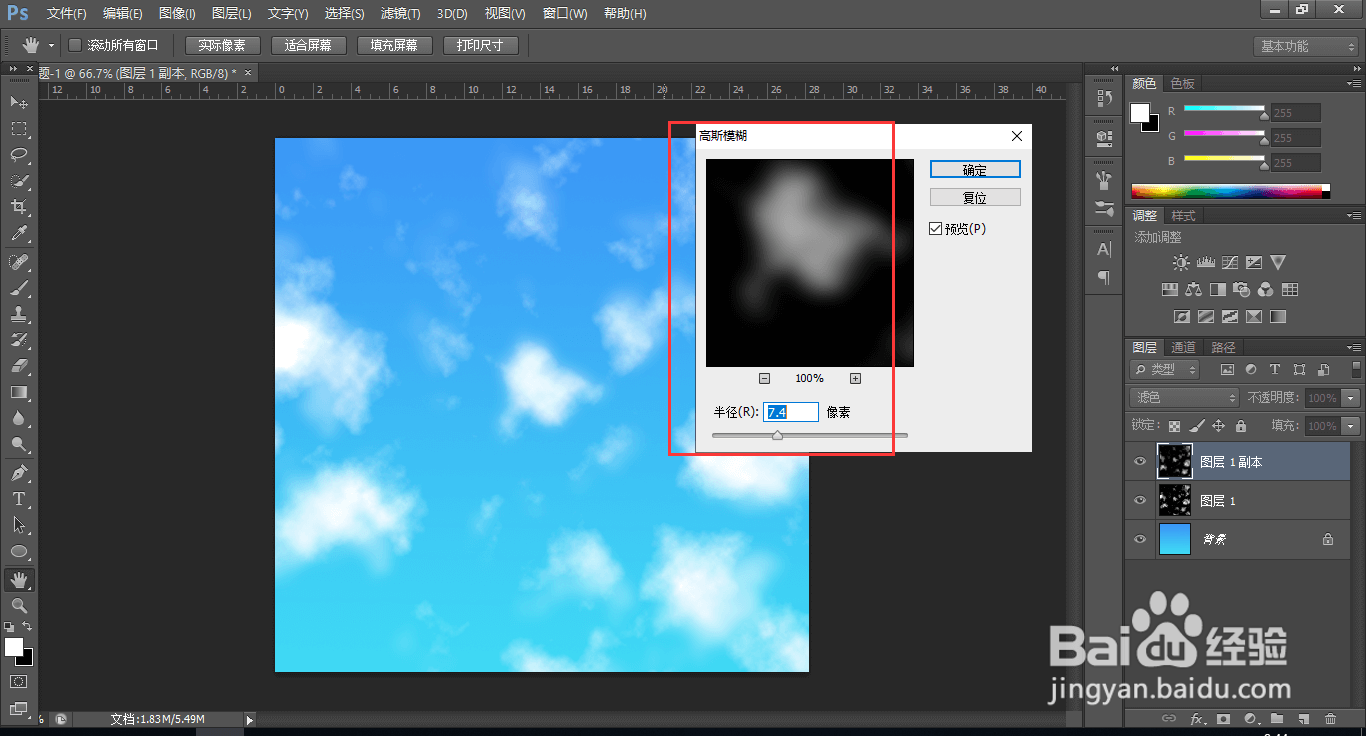
7、最上一层添加高斯模糊效果,让图片看不出凸出效果;
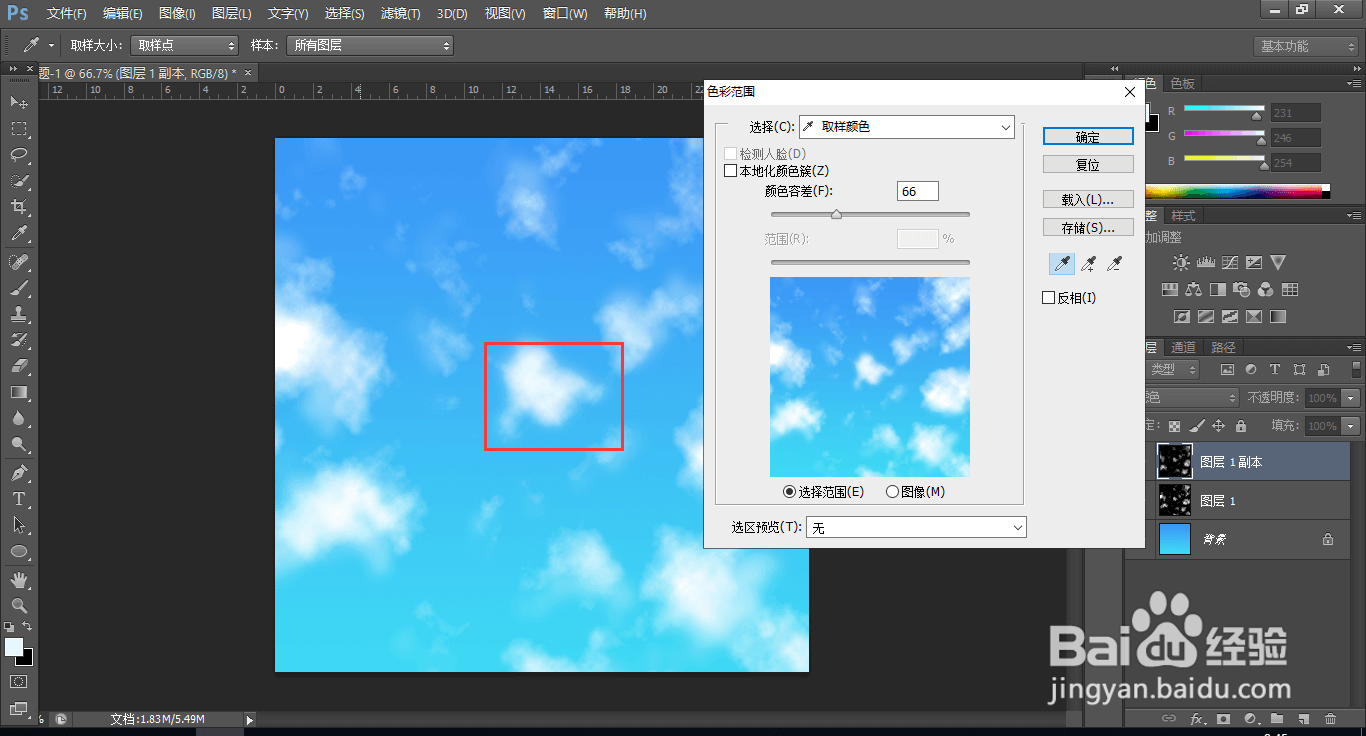
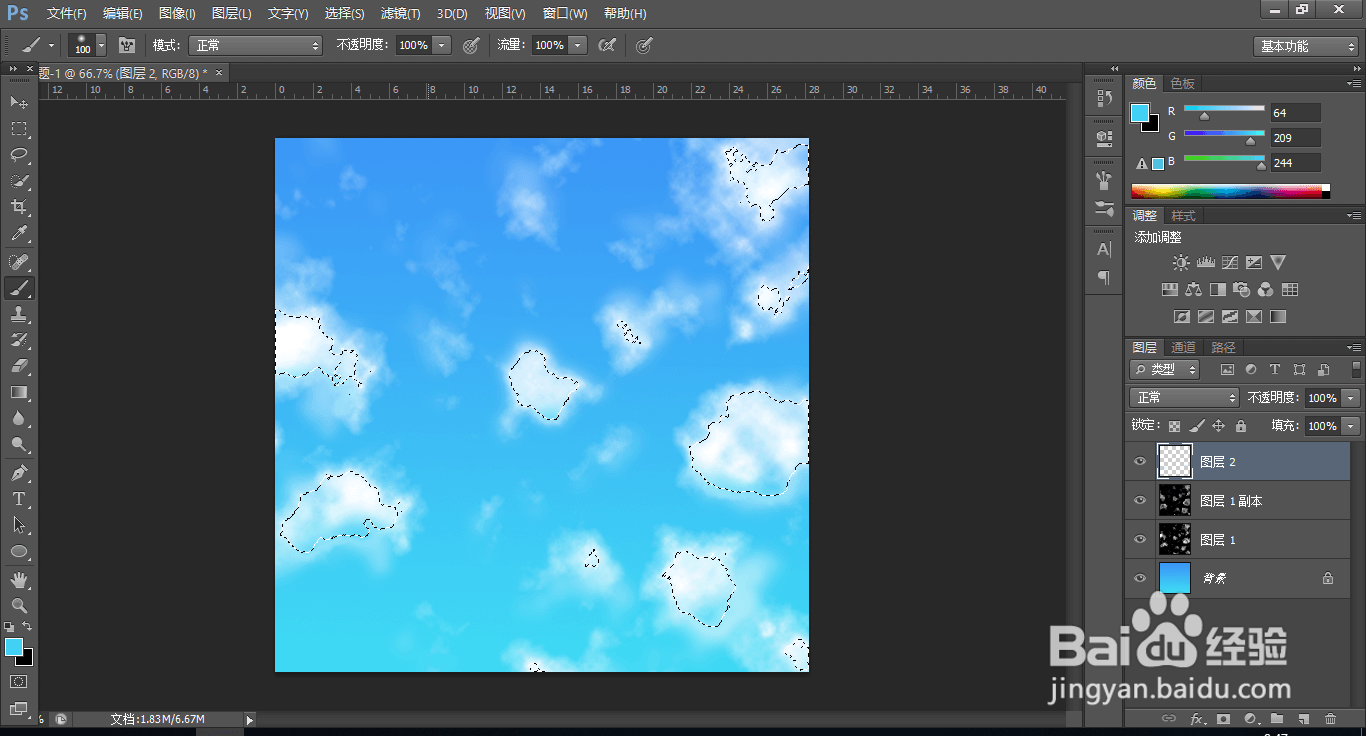
8、点击,选择、色彩范围,吸取云彩颜色;
9、选择画笔工具,涂抹云彩底部,画笔颜色为天空颜色。
时间:2026-05-11 15:03:06
1、新建画布,填充一个天空渐变色;
2、新建图层,填充白色;
3、点击,滤镜、渲染、分层云彩;重复两次;
4、Ctrl+L调出色阶,调出云彩轮廓;
5、Ctrl+J复制一层,点击,滤镜、风格化,凸出;
6、两个云彩图层混合模式调整为滤色;
7、最上一层添加高斯模糊效果,让图片看不出凸出效果;
8、点击,选择、色彩范围,吸取云彩颜色;
9、选择画笔工具,涂抹云彩底部,画笔颜色为天空颜色。
