1、首先打开ps
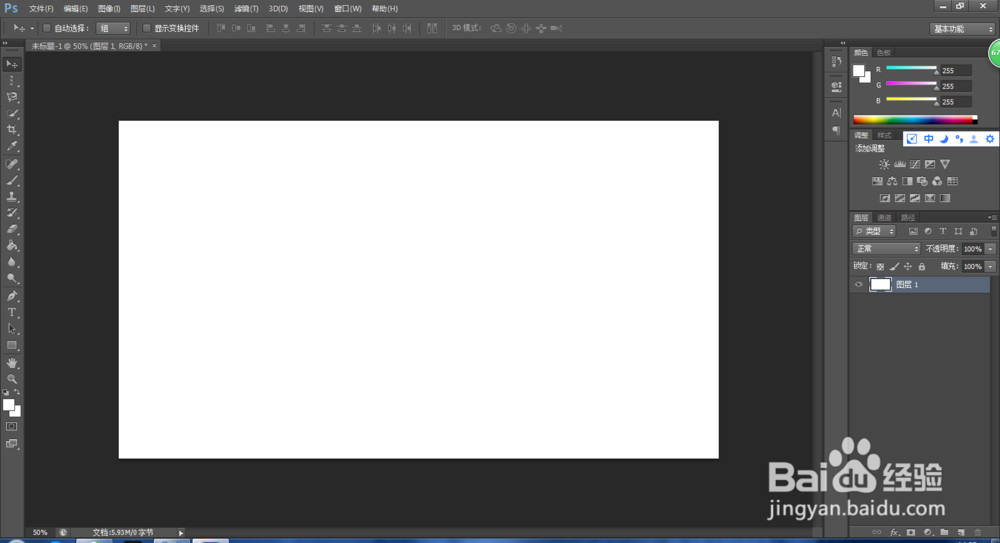
2、新建一个图层(背景色随意,需要注意的是某些颜色会被反相)
3、找到滤镜效果

4、在滤镜中找到渲染效果与分层云彩

5、选择后就会产生这样的效果
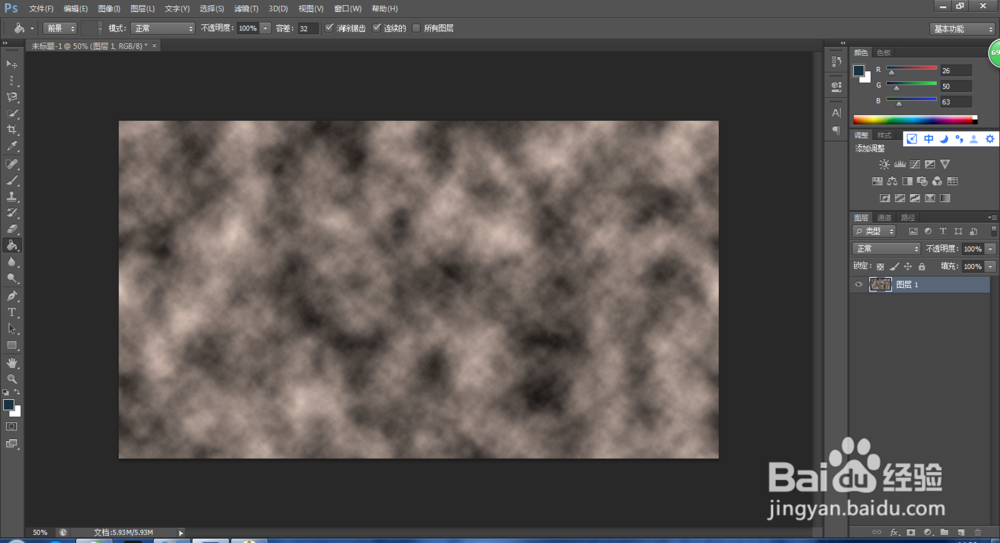
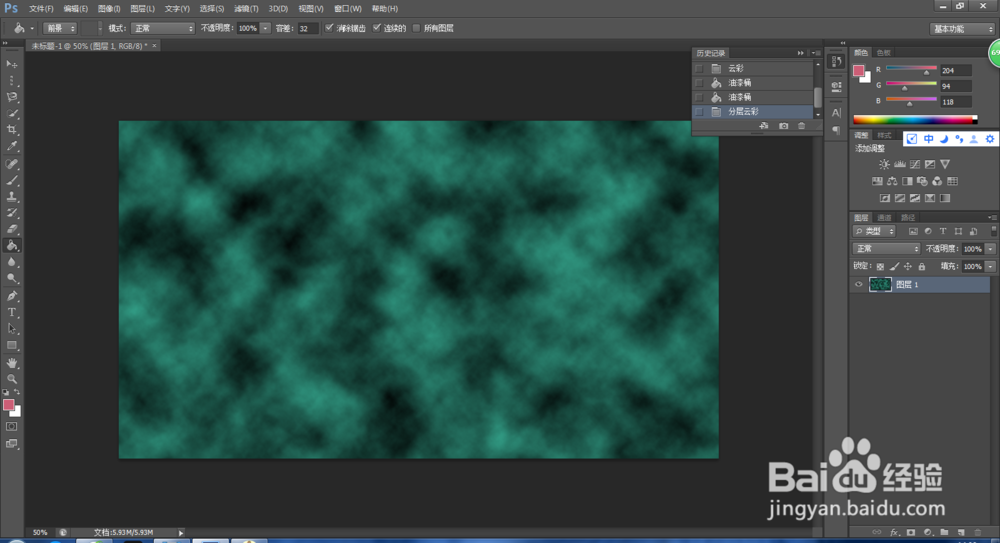
6、纹理与叶脉纹案图像,因为会产生部分颜色的反相,所以需要多试几次找到自己需要的背景色
时间:2026-04-26 10:23:04
1、首先打开ps
2、新建一个图层(背景色随意,需要注意的是某些颜色会被反相)
3、找到滤镜效果
4、在滤镜中找到渲染效果与分层云彩
5、选择后就会产生这样的效果
6、纹理与叶脉纹案图像,因为会产生部分颜色的反相,所以需要多试几次找到自己需要的背景色
