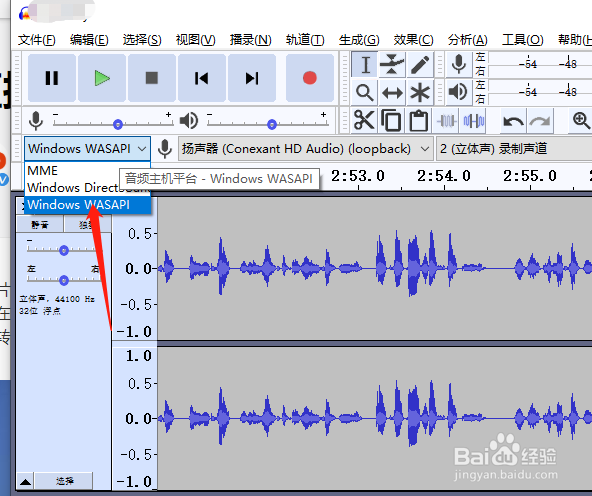
1、打开软件,在“音频主机平台”下拉选择“windows wasapi”
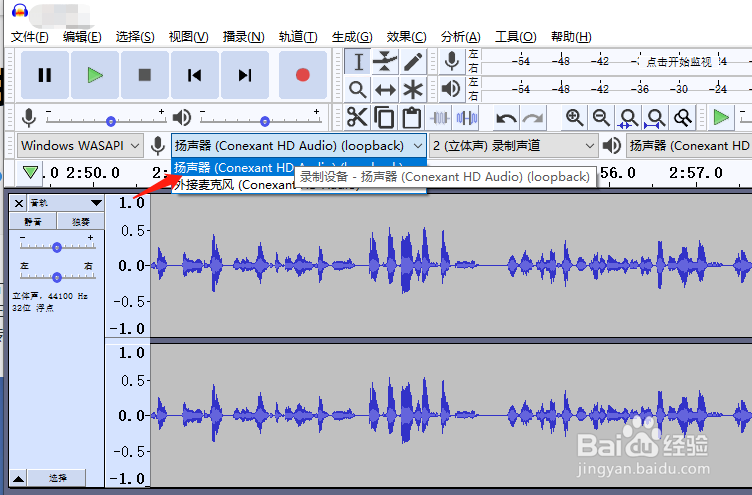
2、录制设备这里我们选择“扬声器Conexant HD Audio”
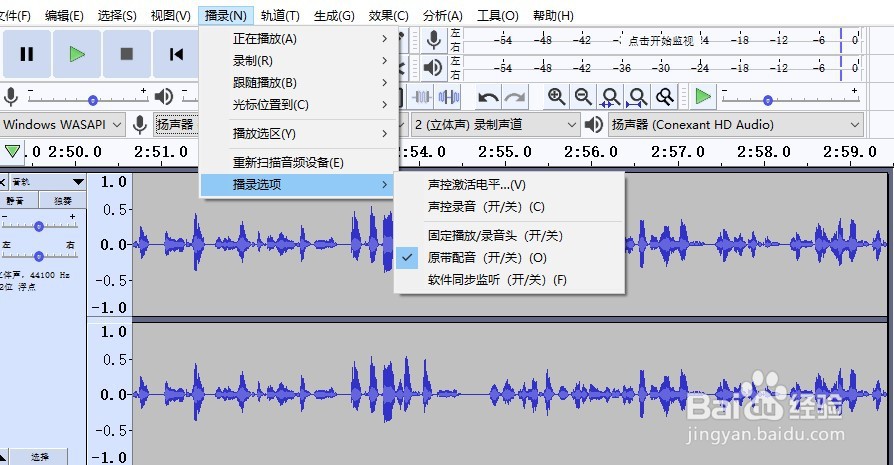
3、点击“播录”->"播录选项",我们选择“原声带配音”,其他的都不要选
4、开始播放电脑上的音频,然后点击软件上的 小红点开始录音

5、播放完后,点击黑色方块按钮停止录制,这样就录制完成了

6、最后,点击“文件”-》“导出”,选择MP3,
把录制好的音频保存到电脑就可以了

时间:2026-04-22 00:32:01
1、打开软件,在“音频主机平台”下拉选择“windows wasapi”
2、录制设备这里我们选择“扬声器Conexant HD Audio”
3、点击“播录”->"播录选项",我们选择“原声带配音”,其他的都不要选
4、开始播放电脑上的音频,然后点击软件上的 小红点开始录音
5、播放完后,点击黑色方块按钮停止录制,这样就录制完成了
6、最后,点击“文件”-》“导出”,选择MP3,
把录制好的音频保存到电脑就可以了
