1、找到电脑上需要打开的word文档,并双击启动打开,如图示例随便打开的一个文档。
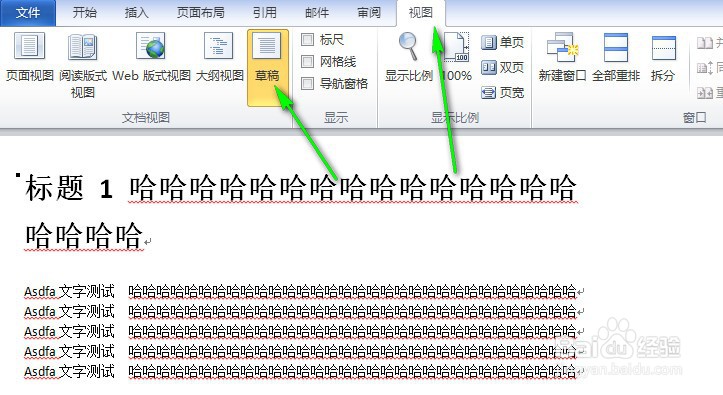
2、切换草稿视图方法1:找到文件左上角的菜单栏中的’视图‘菜单,单击’视图‘打开,在子菜单中找到’草稿视图‘,如图箭头所示,点击进入。
3、切换草稿视图方法2:鼠标移动至文档右下角,找到如图箭头所示的图标,直接点击鼠图标即可切换, 标停留几秒会有文字提示。

4、切换web视图方法1:在文件左上角的菜单栏中找到’视图‘菜单,单击’视图‘打开,然后在子菜单中找到’web版式视图‘,如图箭头所示,点击进入。

5、切换web视图方法2:鼠标移动至文档右下角,找到如图箭头所示的图标, 标停留几秒会有文字提示。直接点击鼠图标即可切换至web视图。

6、二者大致区别:
web视图主要用于查看网页形式的文档外观。编辑窗口更大,自动换行适应。
草稿视图主要以草稿方式查看文档,快速编辑文本,不显示页脚等元素。
