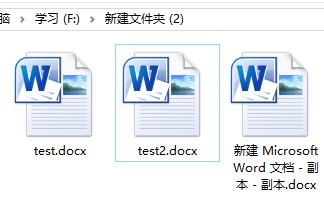
1、在电脑上选择一个需要查看或操作的word文档打开。
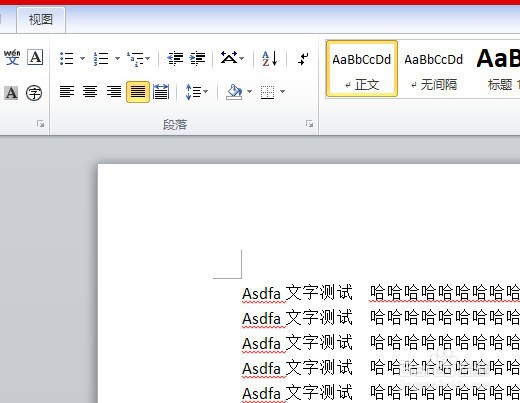
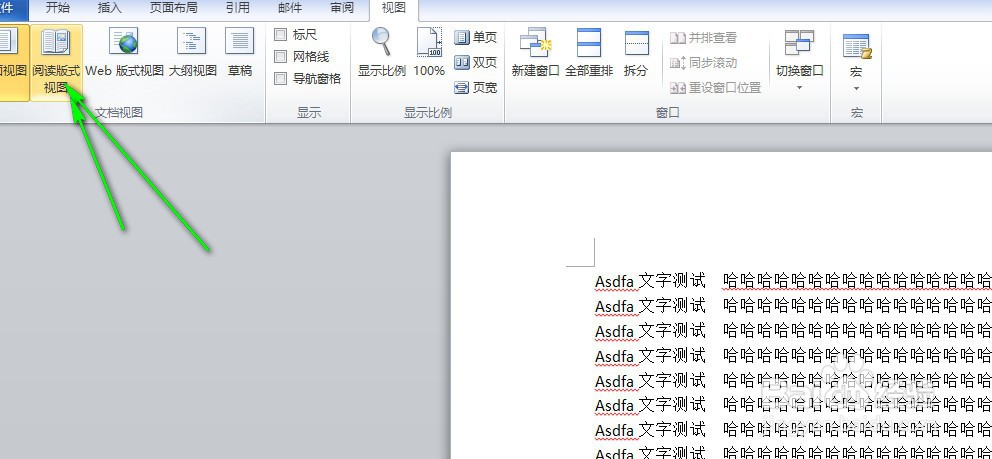
2、找到左上角菜单栏中的‘视图’菜单,并点击打开该菜单。如图箭头所示,选择‘阅读版式视图’点击它。
3、此时已进入阅读版式视图界面,如图所示。顶部左侧显示的是一些常用功能工具,如保存等, 中间显示的是页码页数,右侧显示的视图选项功能及关闭该视图的功能。
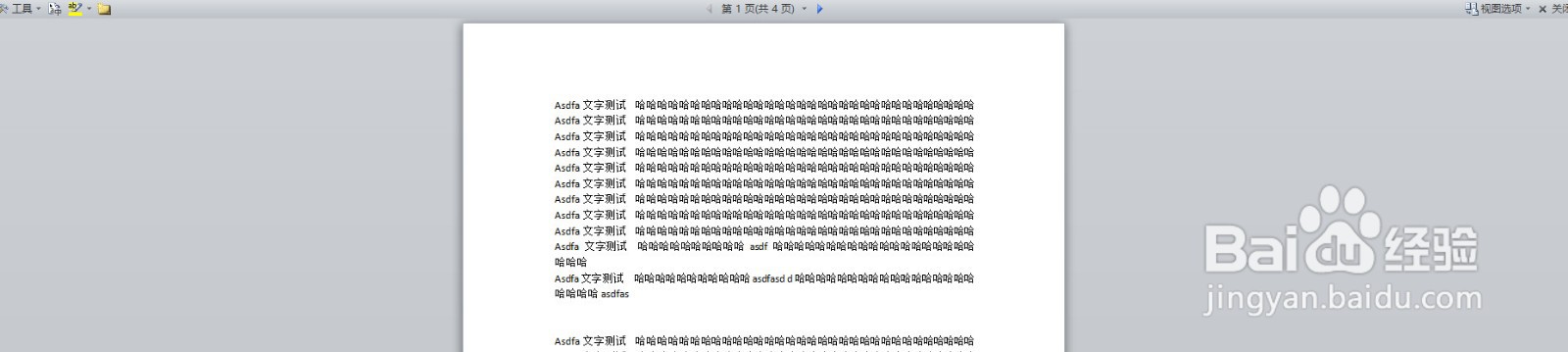
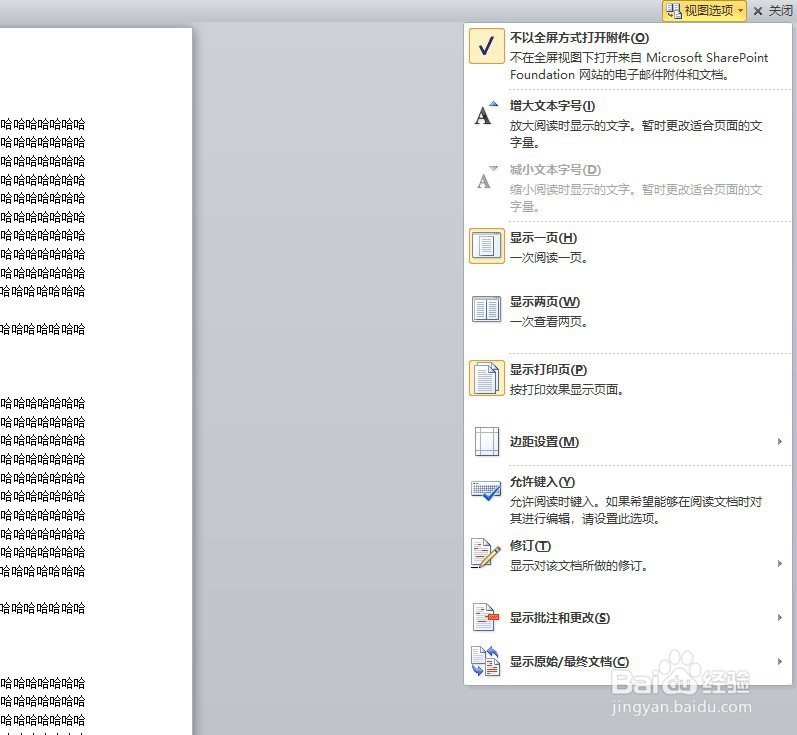
4、点击右上角的‘视图选项’, 弹出的下拉列表,我们可以看到各种设置项,如增大字体,显示一页两页,边距相关设置等。
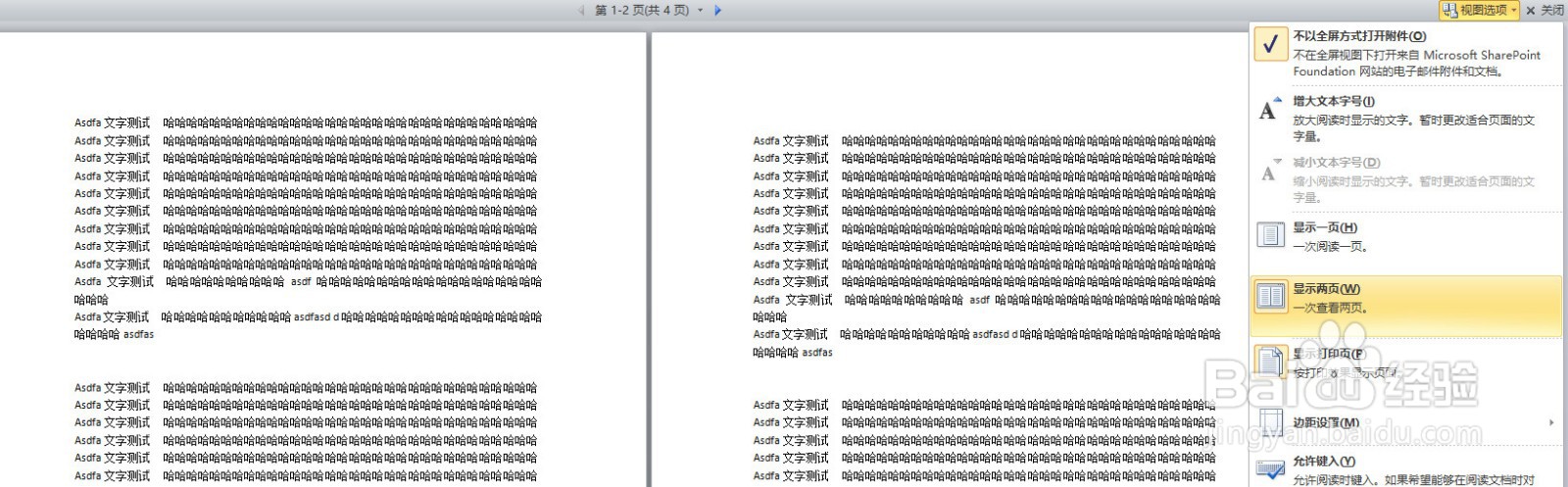
5、选择‘显示两页’子项,如图示例,页面切换为双页显示。一次可同时查看更多的文字,滚动鼠标滚轮可以进行翻页操作。
6、边距设置,有三个选项可供选择,显示边距,取消边距,自动确定, 如图我选择的是取消边距, 可以实时预览到取消边距的效果, 注意取消边距并不是指文字与页面边缘之间完全没有边距了,而是适当减少了边距。

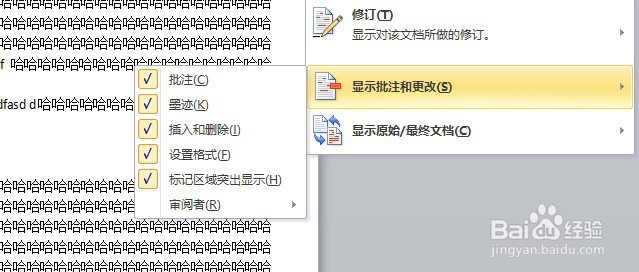
7、可以设置是否显示批注和更改,比如‘批注‘,’墨迹‘,’插入和删除‘等,示例因没有加入批注,因此暂时没有效果可查看。可以自己动手尝试效果。