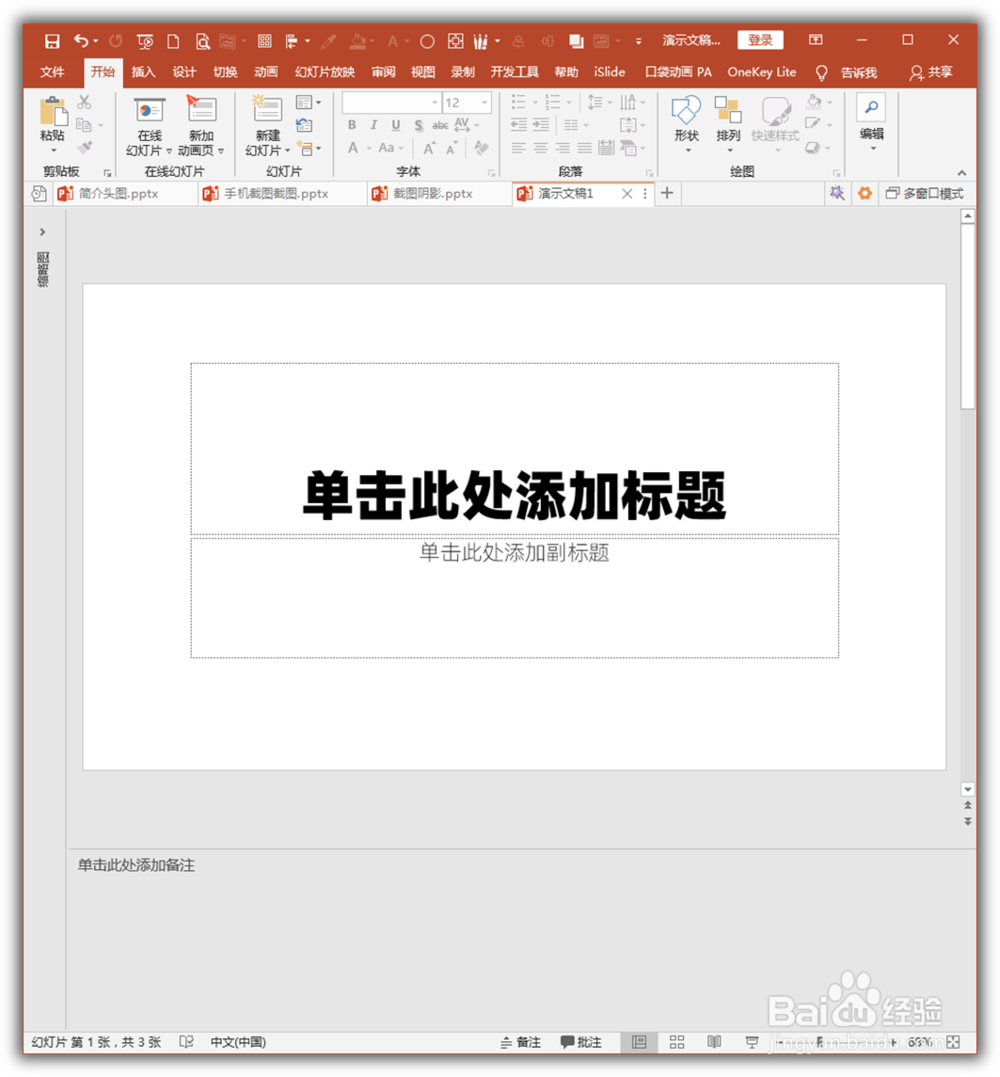
1、打开PPT,建立空白演示文稿。
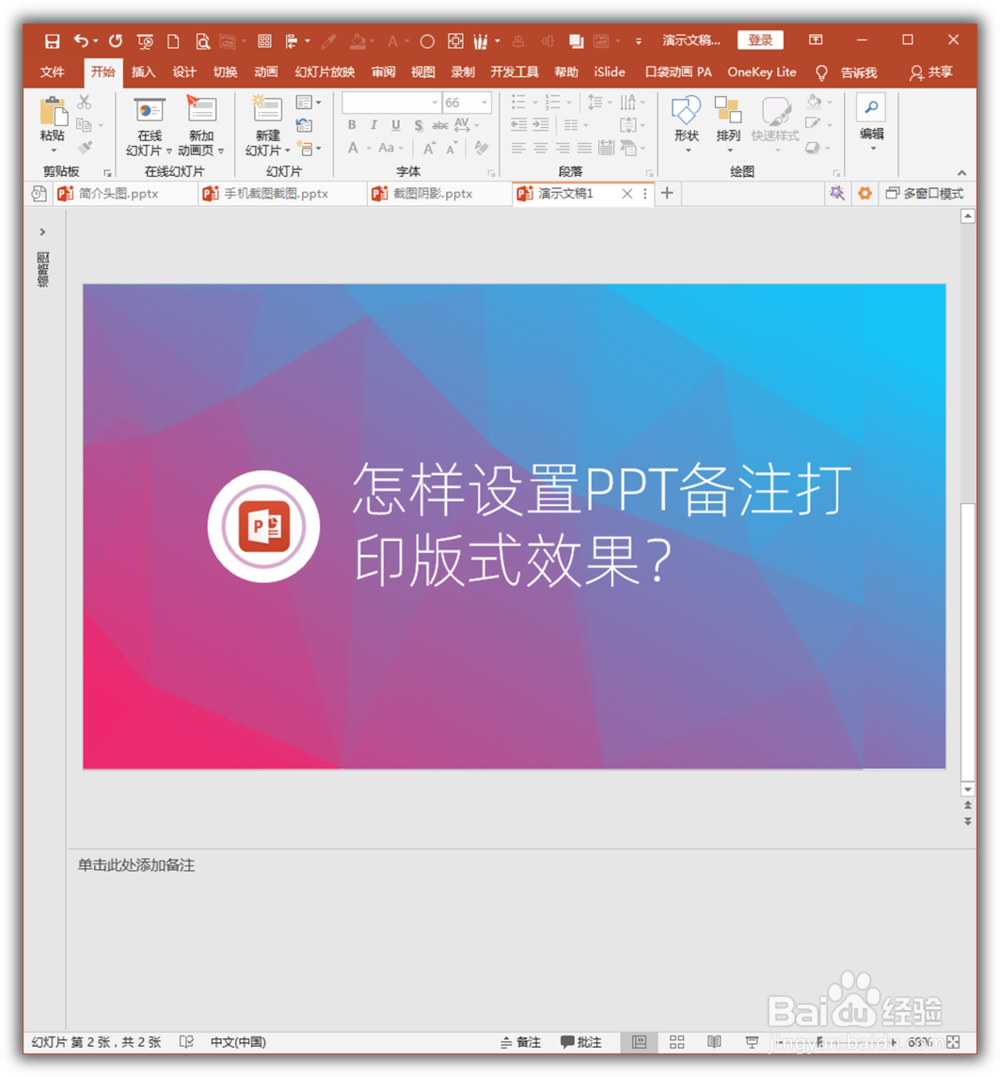
2、编辑好幻灯片正文。
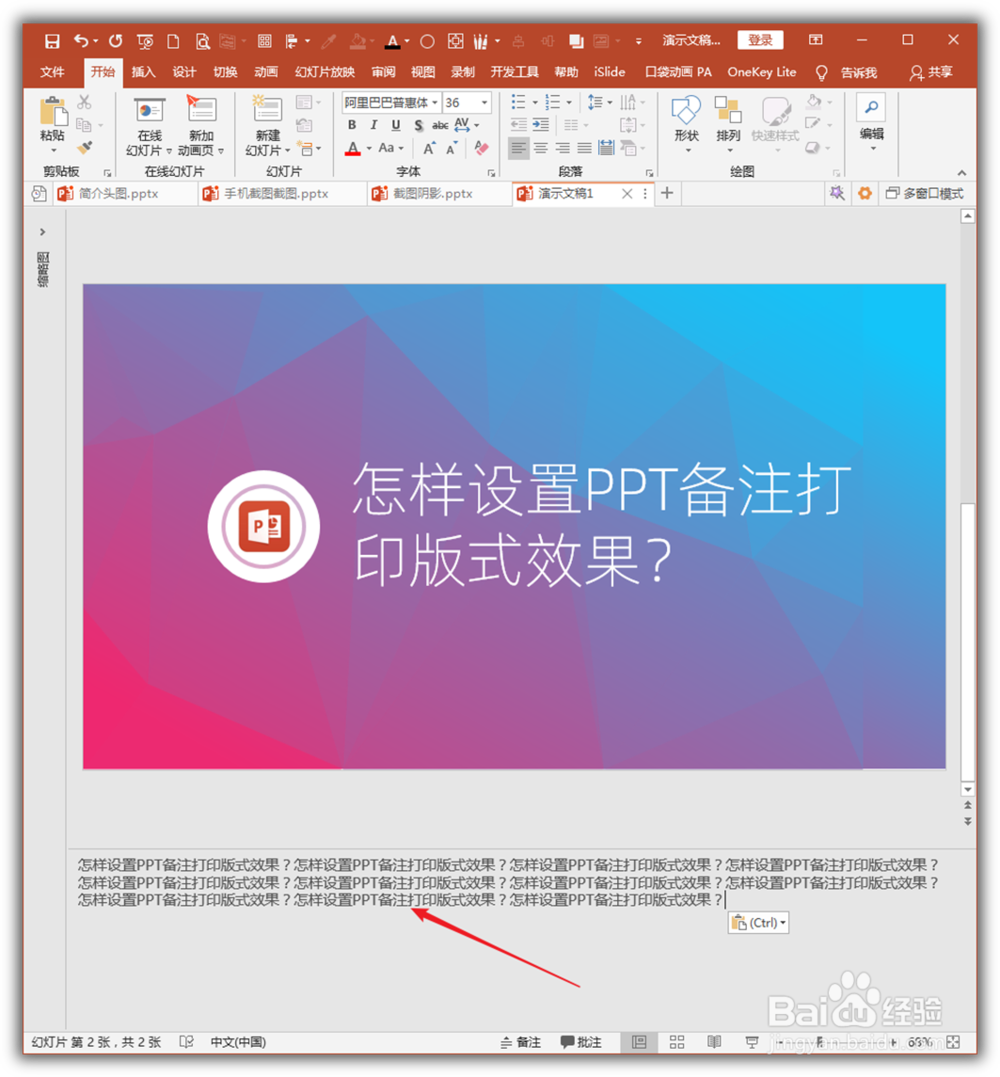
3、在备注栏中输入该页幻灯片的备注文字。
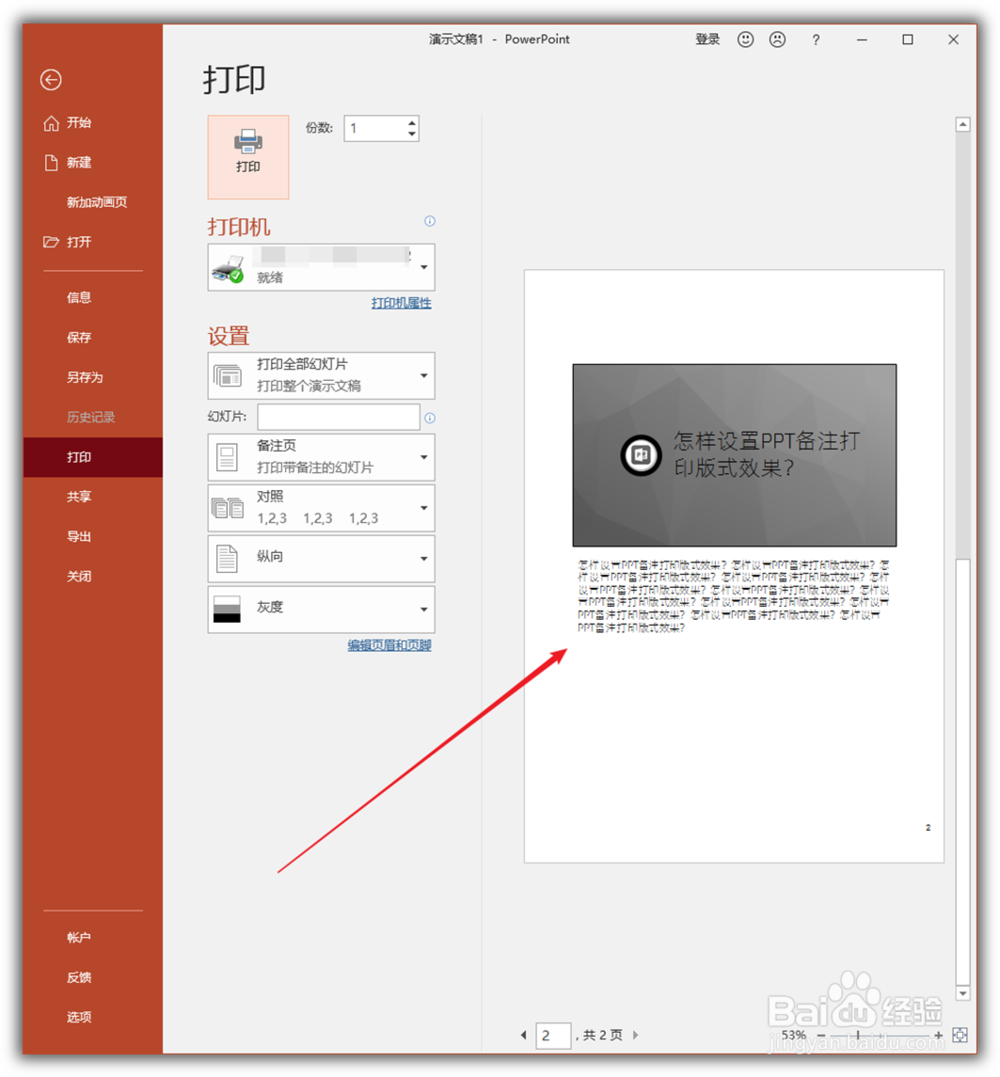
4、执行备注页打印预览,可以看到默认的备注文字打印效果。
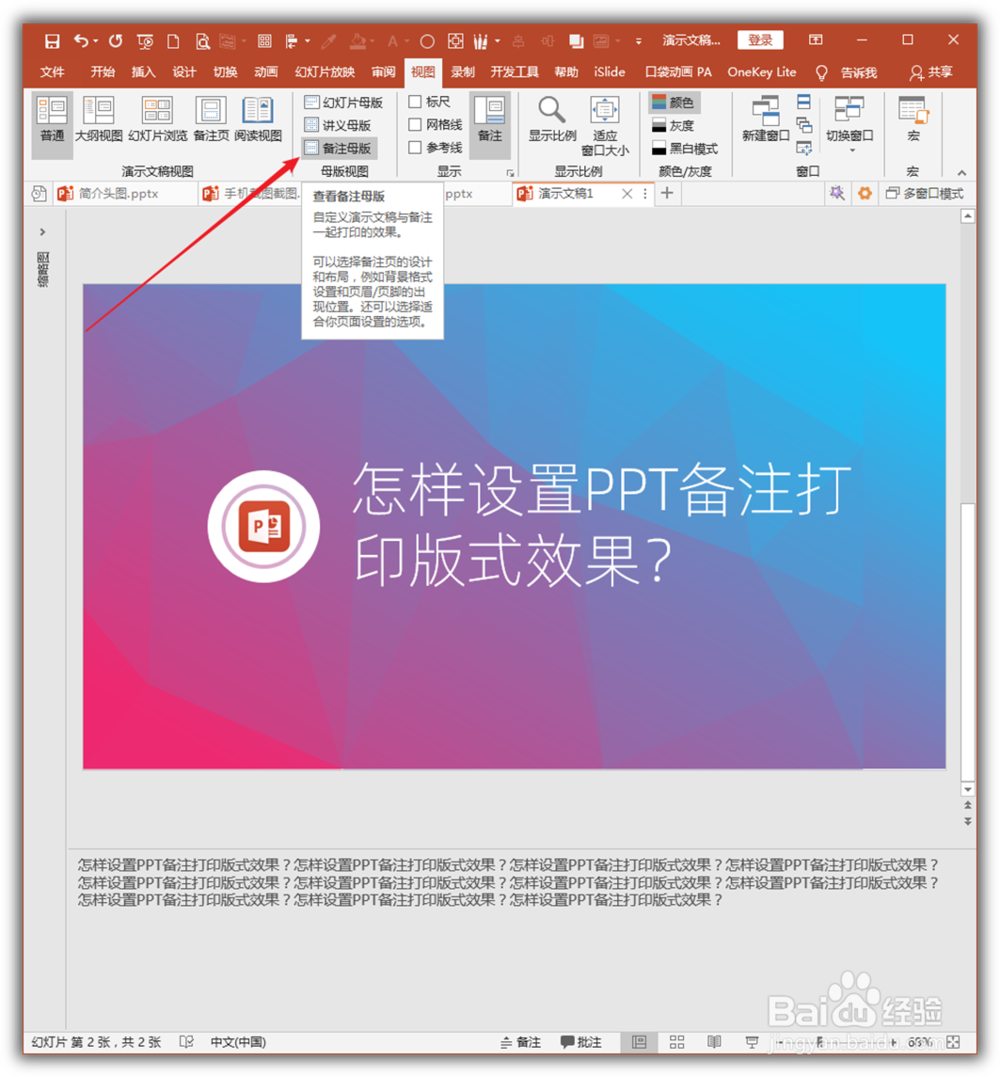
5、为了改变默认的备注打印版式效果,可以点击视图菜单下的备注母版。
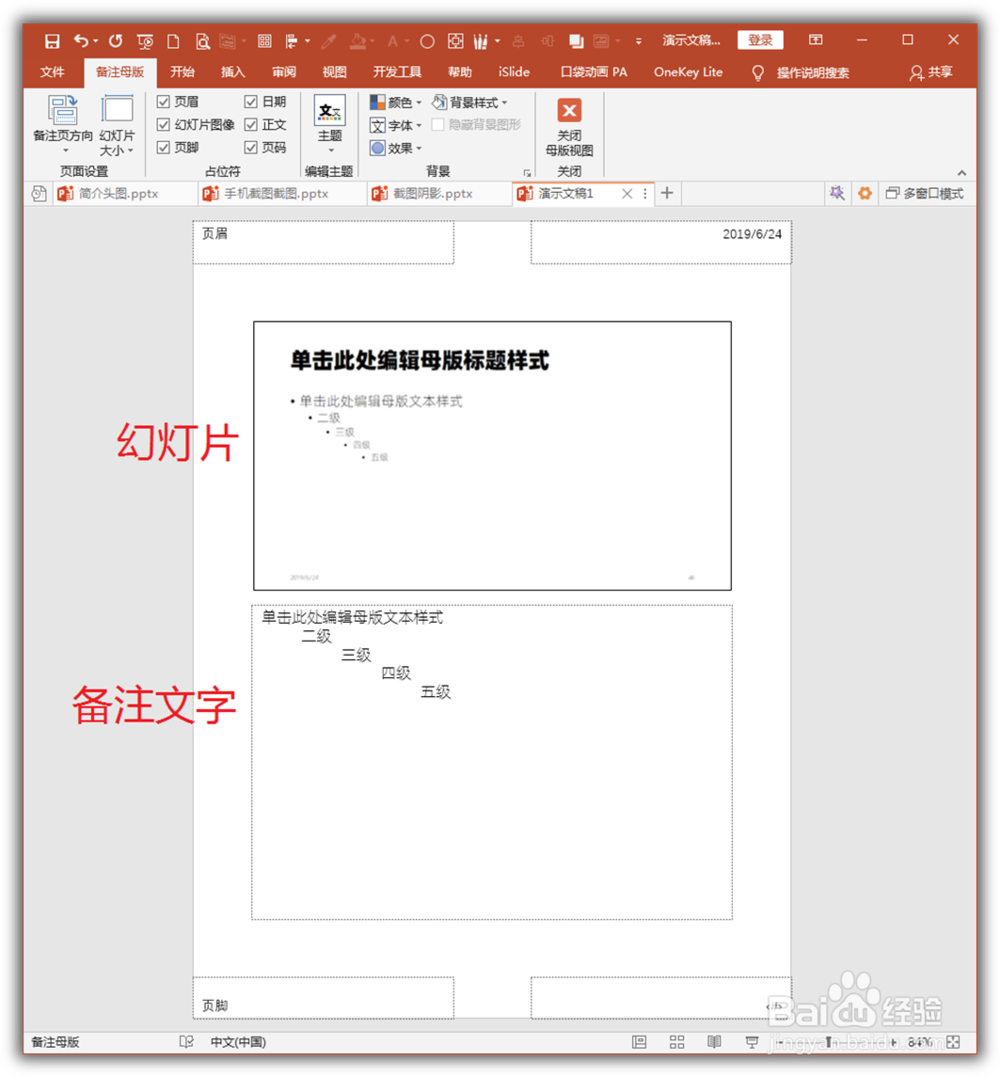
6、在打开的备注母版中,上半页是幻灯片,下半页是备注文字。
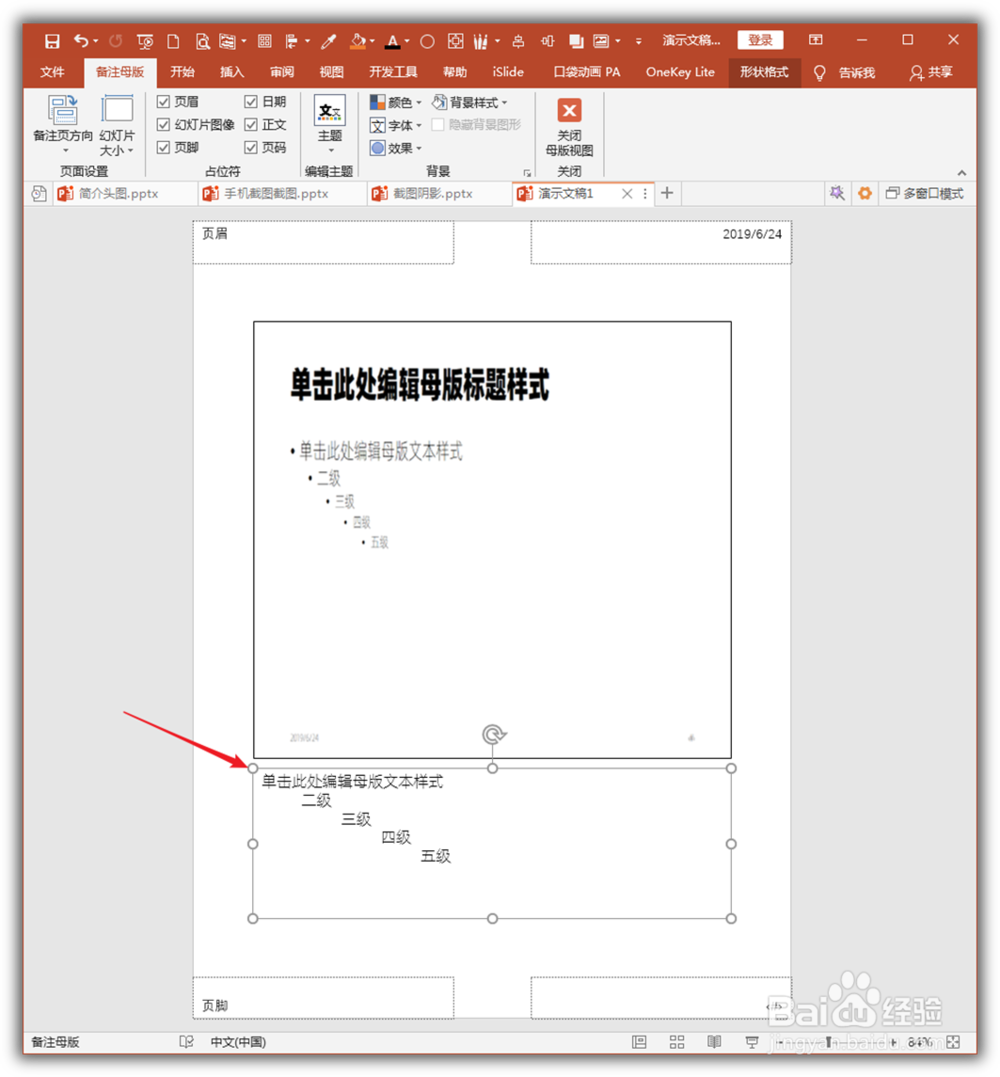
7、最简单的改变版式的方式是分别拖动幻灯片和备注框,改变长宽。
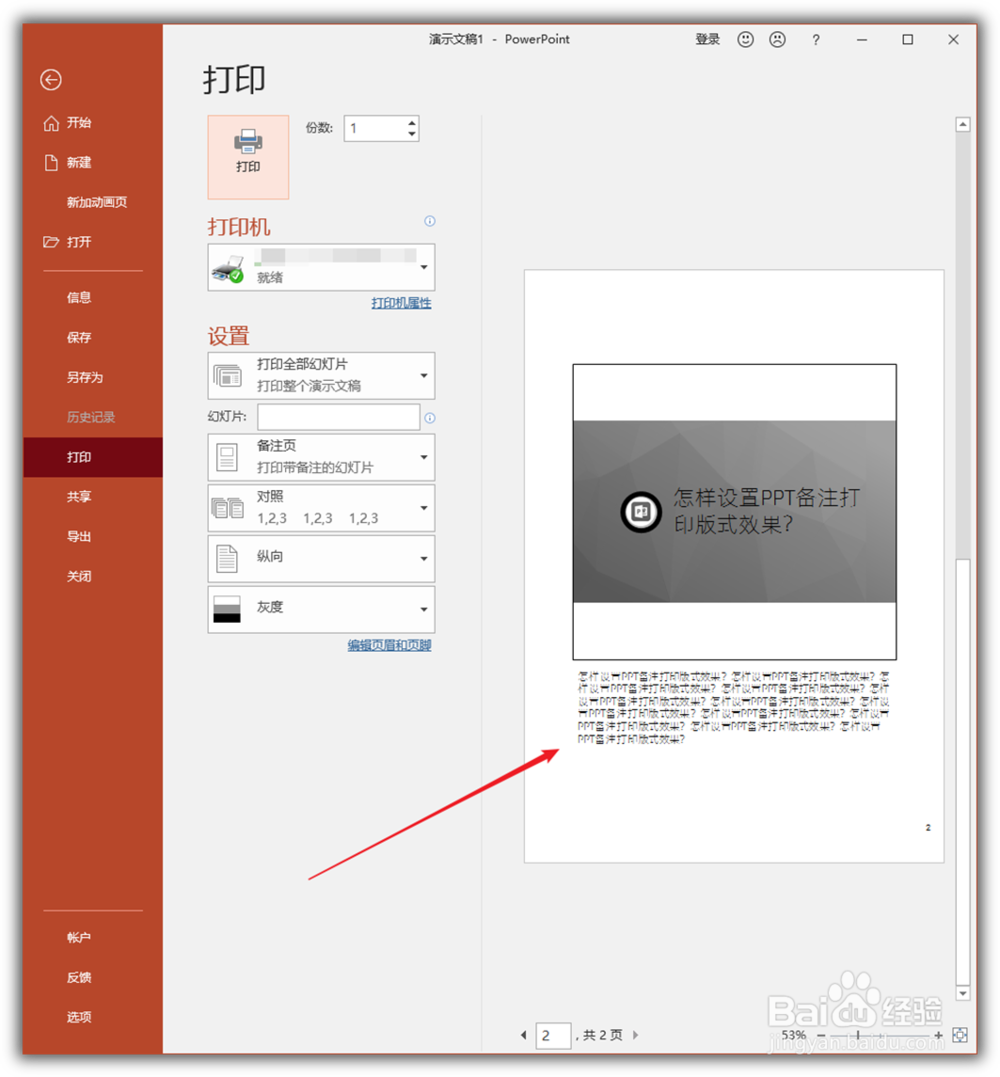
8、关闭备注母版,再执行备注页打印,可以看到,与之前相比,打印的整体版式都改变了。
时间:2026-04-22 11:23:40
1、打开PPT,建立空白演示文稿。
2、编辑好幻灯片正文。
3、在备注栏中输入该页幻灯片的备注文字。
4、执行备注页打印预览,可以看到默认的备注文字打印效果。
5、为了改变默认的备注打印版式效果,可以点击视图菜单下的备注母版。
6、在打开的备注母版中,上半页是幻灯片,下半页是备注文字。
7、最简单的改变版式的方式是分别拖动幻灯片和备注框,改变长宽。
8、关闭备注母版,再执行备注页打印,可以看到,与之前相比,打印的整体版式都改变了。
