电脑音量位置显示红叉,没有声音怎么办?

 时间:2026-02-14 02:53:03

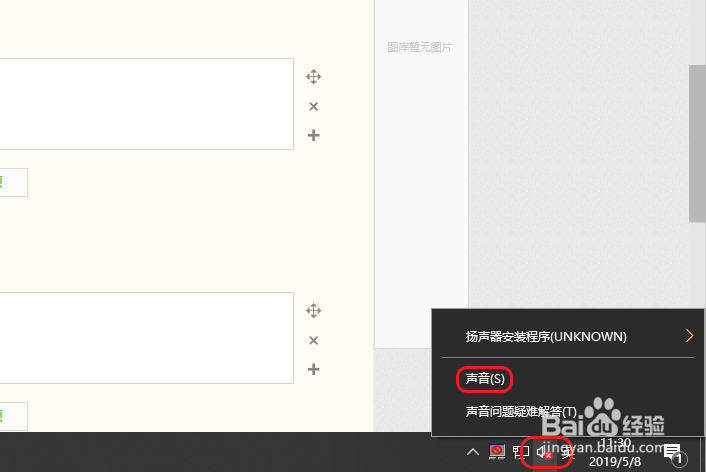
1、首先,我们右键单击扬声器图标,选择声音(S)选项。
电脑音量位置显示红叉,没有声音怎么办?

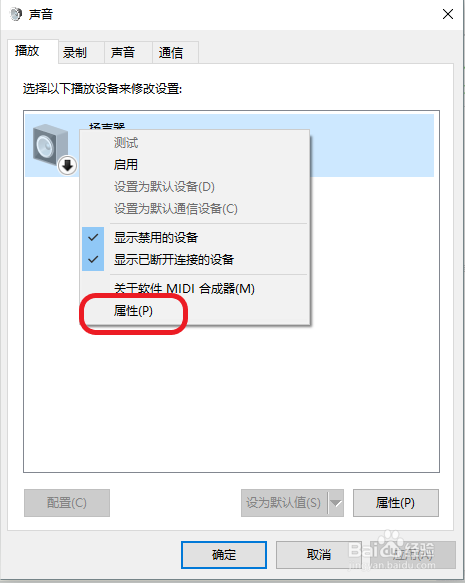
2、在弹出的声音窗口中,点击播放,右键单击扬声器,选择启用

如果没有启用扬声器的话,就会出现红叉且没有声音。

电脑音量位置显示红叉,没有声音怎么办?

3、若发现还是有红叉,电脑没有声音,在上一步的窗口上选择扬声器的属性

电脑音量位置显示红叉,没有声音怎么办?

4、再次点击控制器设备的右侧的属性

电脑音量位置显示红叉,没有声音怎么办?

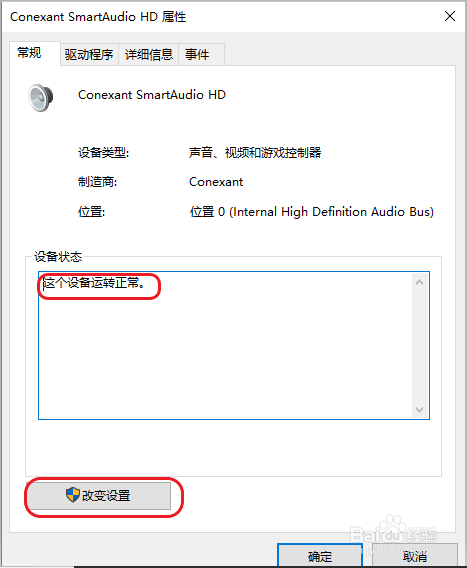
5、在设备属性界面中,查看设备状态是否正常。

点击改变设置,获得管理员权限。
电脑音量位置显示红叉,没有声音怎么办?

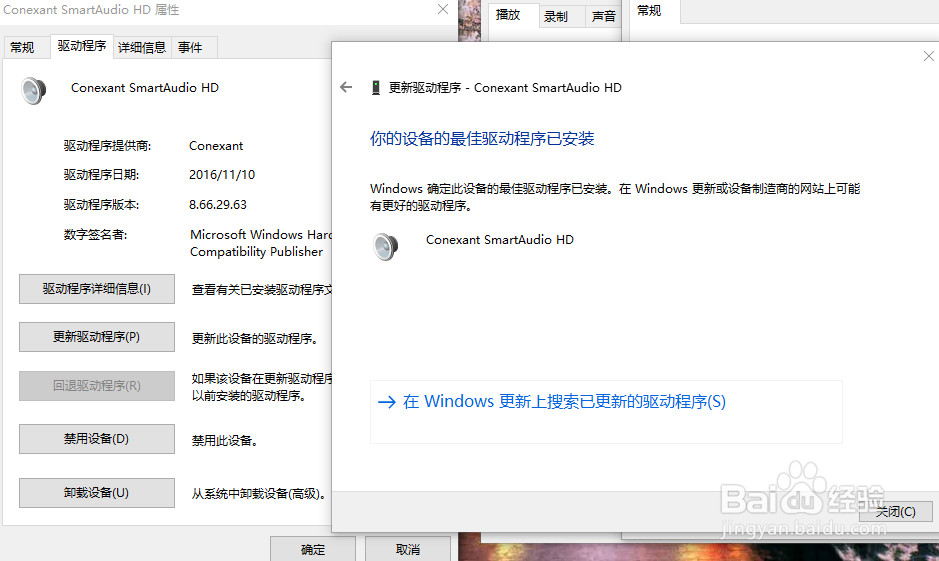
6、点击“驱动程序——更新驱动程序。”

电脑音量位置显示红叉,没有声音怎么办?

7、检测是否有更新,若有可选择更新驱动。

如果这个方法还是无法解决问题,那么有可能是内部设备有损害,可以尝试专业维修。
电脑音量位置显示红叉,没有声音怎么办?

  • 电脑声音图标显示红叉
  • Win10声音无法找到输出设备怎么办解决方法
  • 如何解决电脑声音图标出现红色叉号的问题
  • 声音图标有个红叉该怎么办
  • win10喇叭红叉没声音
  • 热门搜索
    上海旅游住宿 湖南省旅游 海南旅游攻略自由行 桂林旅游网 旅游卫视美丽俏佳人 西安的旅游景点 去海南旅游要多少钱 法国旅游景点 杭州市旅游局 杭州旅游攻略网