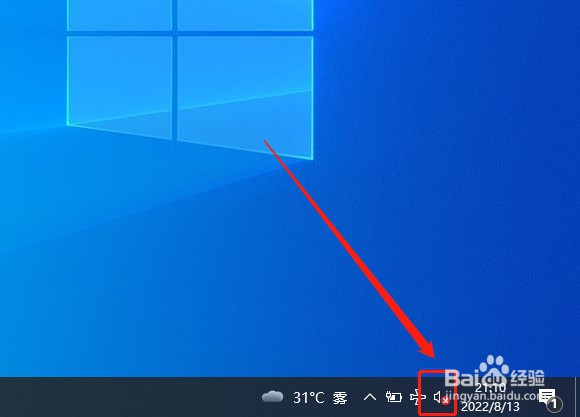
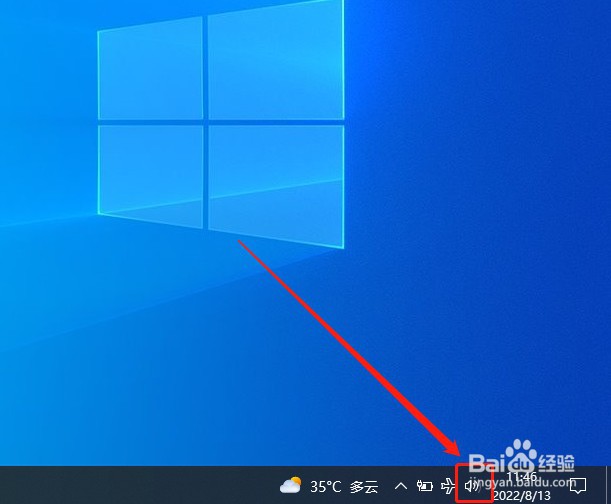
1、如图所示,声音图标出现一个红色的叉号。
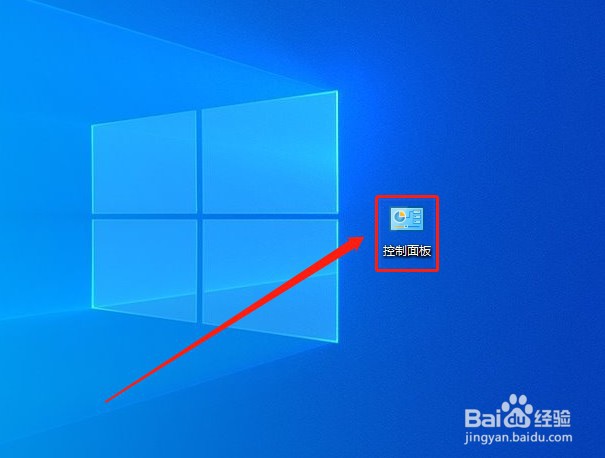
2、打开“控制面板”。
3、点击“声音”。

4、右击“扬声器”,单击“启用”即可。

5、通过以上操作我们发现声音图标上的红色叉号不见了。

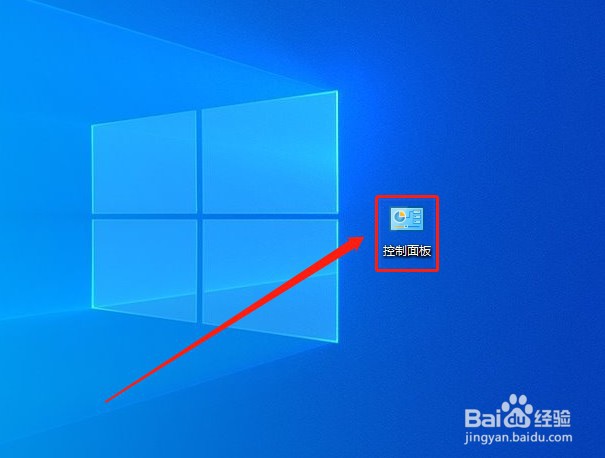
1、如果第一种发无法解决问题,可以尝试第二种方法。打开“控制面板”。
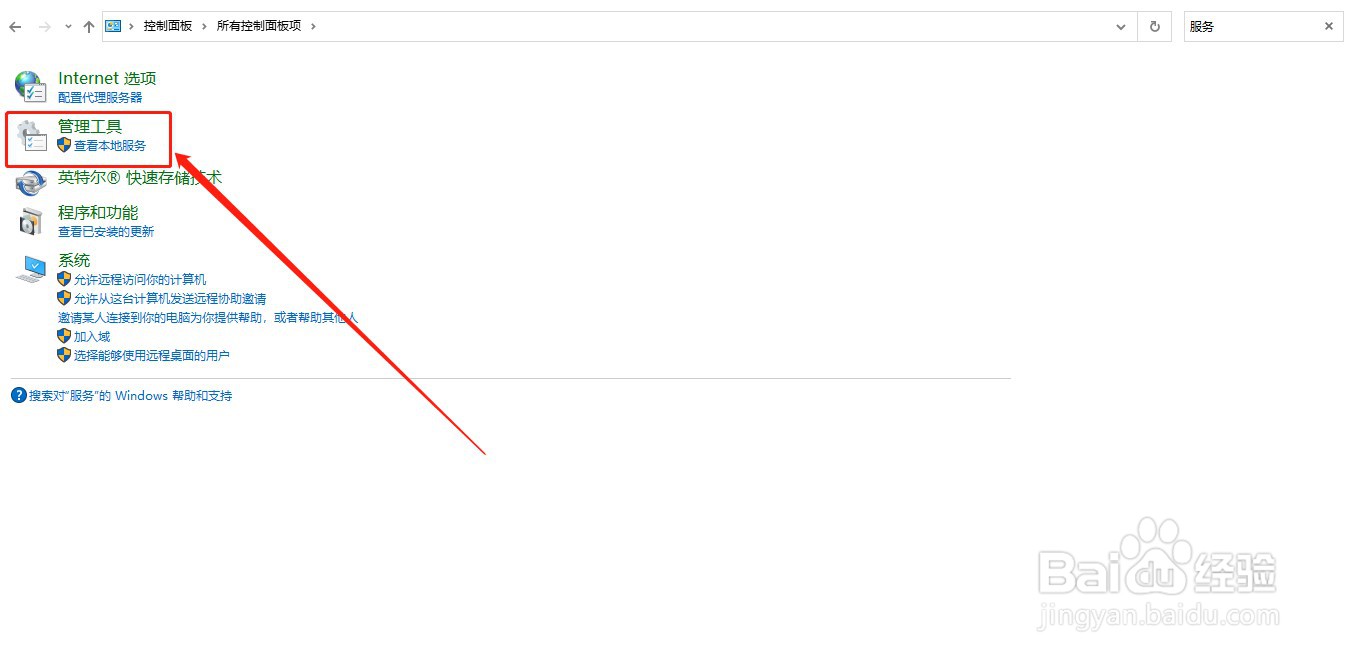
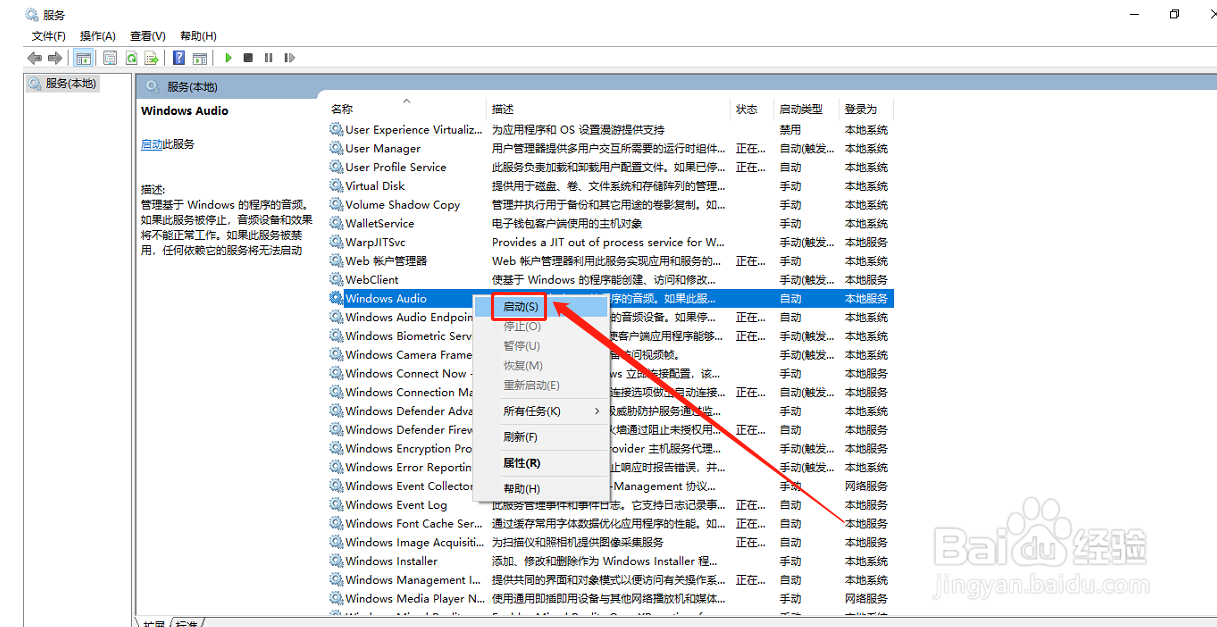
2、在搜索栏中,输入“服务”,点击“管理工具”标题栏下的“查看本地服务”。
3、找到“Windows Audio”,右击点击“启用”即可。
4、通过以上操作我们发现声音图标上的红色叉号不见了。
时间:2026-04-25 18:22:41
1、如图所示,声音图标出现一个红色的叉号。
2、打开“控制面板”。
3、点击“声音”。
4、右击“扬声器”,单击“启用”即可。
5、通过以上操作我们发现声音图标上的红色叉号不见了。
1、如果第一种发无法解决问题,可以尝试第二种方法。打开“控制面板”。
2、在搜索栏中,输入“服务”,点击“管理工具”标题栏下的“查看本地服务”。
3、找到“Windows Audio”,右击点击“启用”即可。
4、通过以上操作我们发现声音图标上的红色叉号不见了。
