1、打开AI软件,新建一个800*600PX的文档,颜色模式RGB模式。

2、用文字工具写出ART。调整字体大小,选择字体类型。

3、改变一下字体的颜色以便区分,用直线工具绘制一根直线,加粗描边,描边颜色选择黑色。
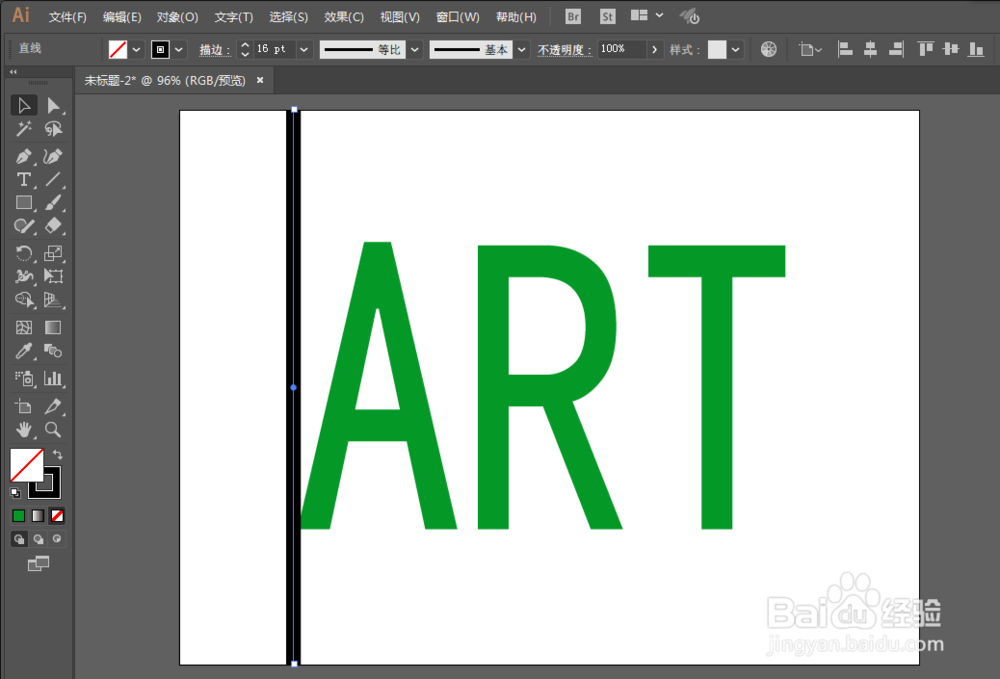
4、再复制一根直线在另一边,点击混合工具,在指定步数里面选择步数。
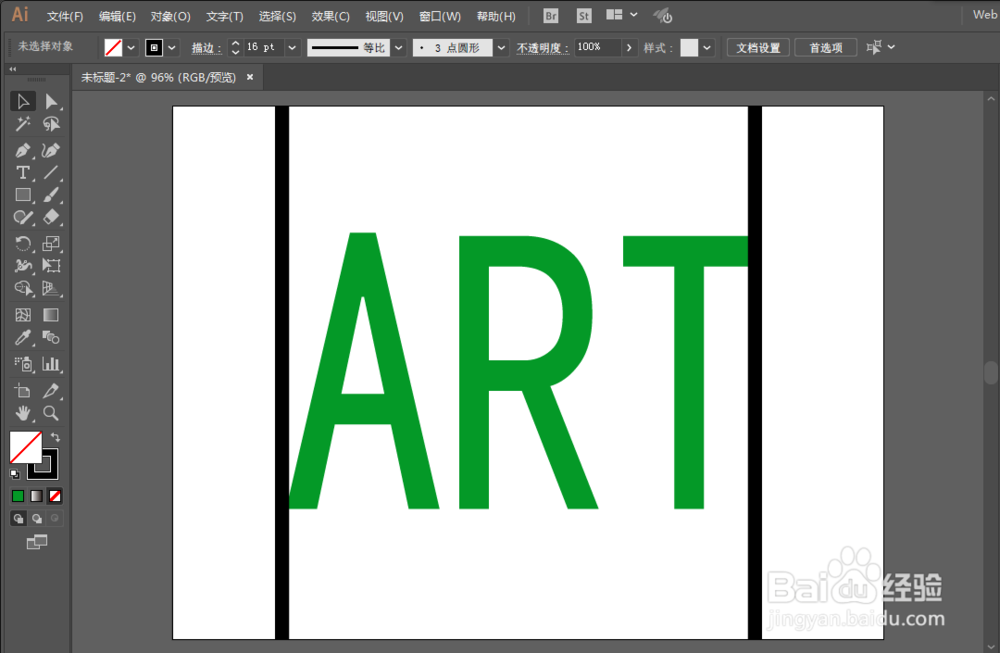

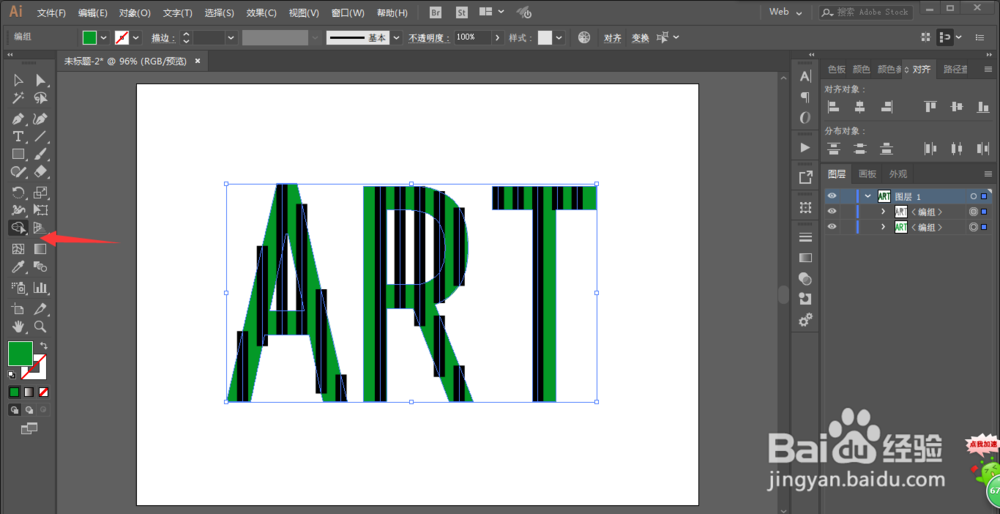
5、进行对象-扩展对象。用形状生成工具去掉不需要的部分。

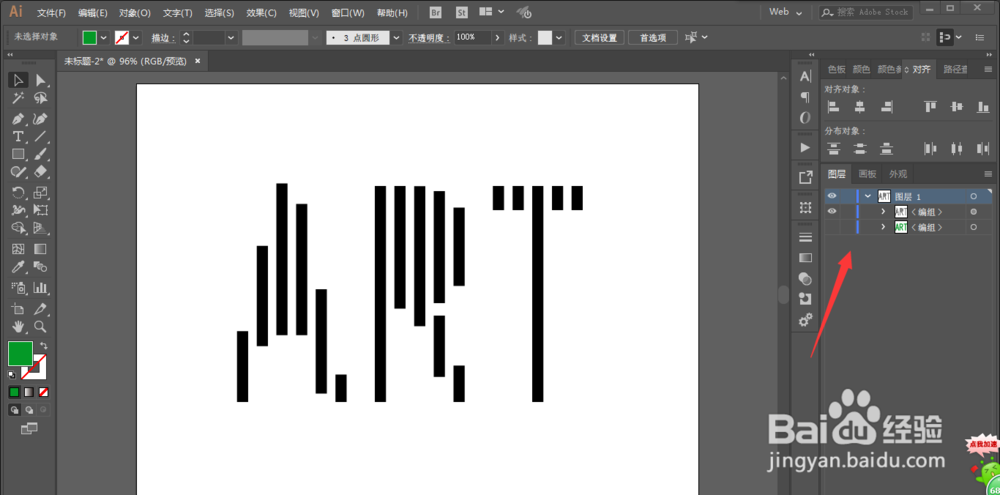
6、这个时候隐藏掉原来的字体,这样就得到这种特殊的字体了。
时间:2026-04-22 02:39:55
1、打开AI软件,新建一个800*600PX的文档,颜色模式RGB模式。
2、用文字工具写出ART。调整字体大小,选择字体类型。
3、改变一下字体的颜色以便区分,用直线工具绘制一根直线,加粗描边,描边颜色选择黑色。
4、再复制一根直线在另一边,点击混合工具,在指定步数里面选择步数。
5、进行对象-扩展对象。用形状生成工具去掉不需要的部分。
6、这个时候隐藏掉原来的字体,这样就得到这种特殊的字体了。
