1、打开文件,如图

2、怎样将上图中图形和文字进行扇形变形?方法如下:
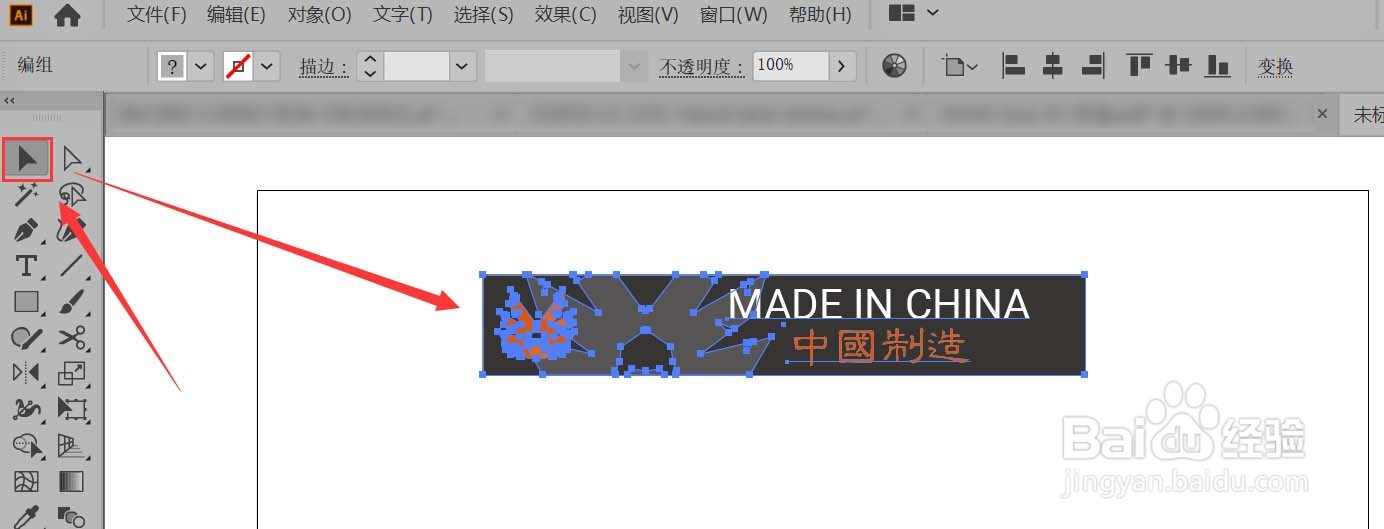
点击工具栏[选择工具]选择图形和文字,如图
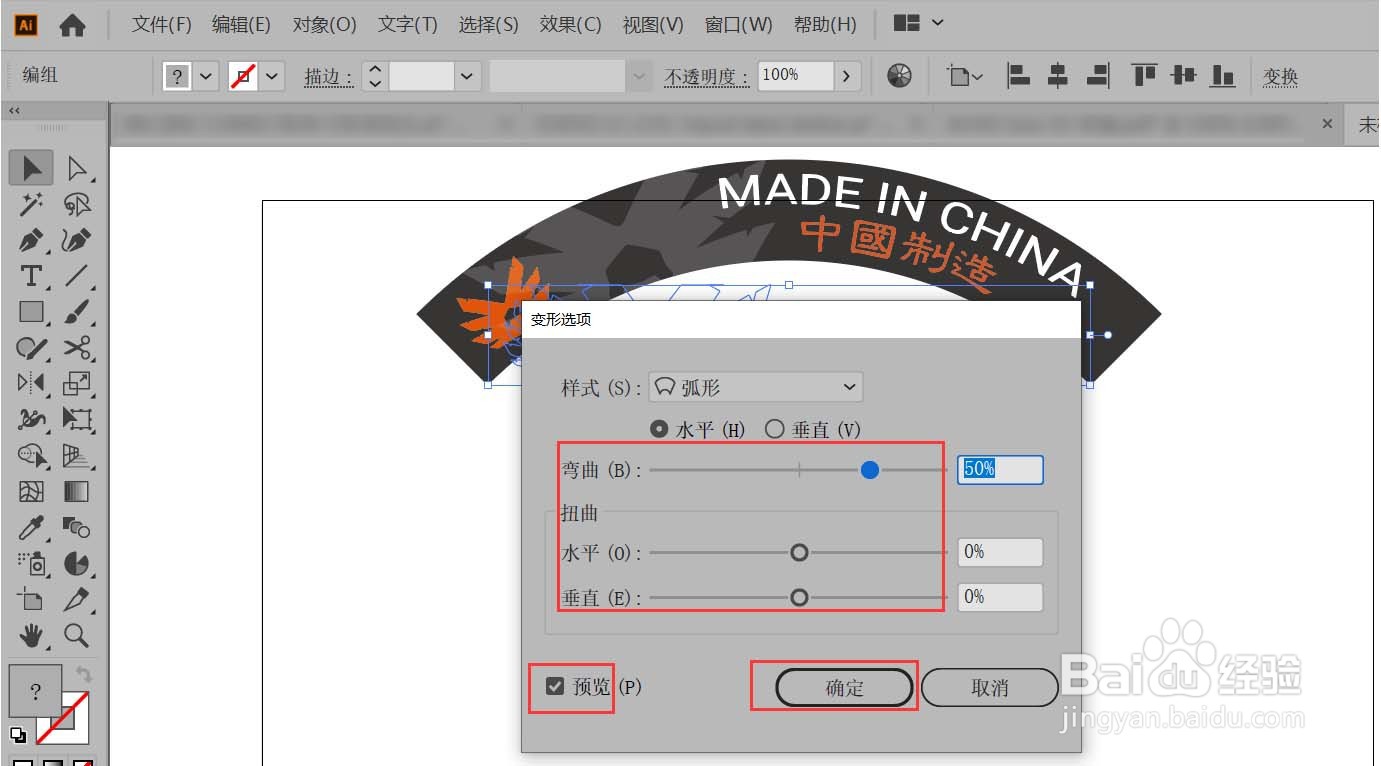
3、点击菜单栏[效果]--[变形]--[弧形],如图

4、弹出窗口,通过调整弯曲度,勾选[预览],效果满意后,按[确定]。如图
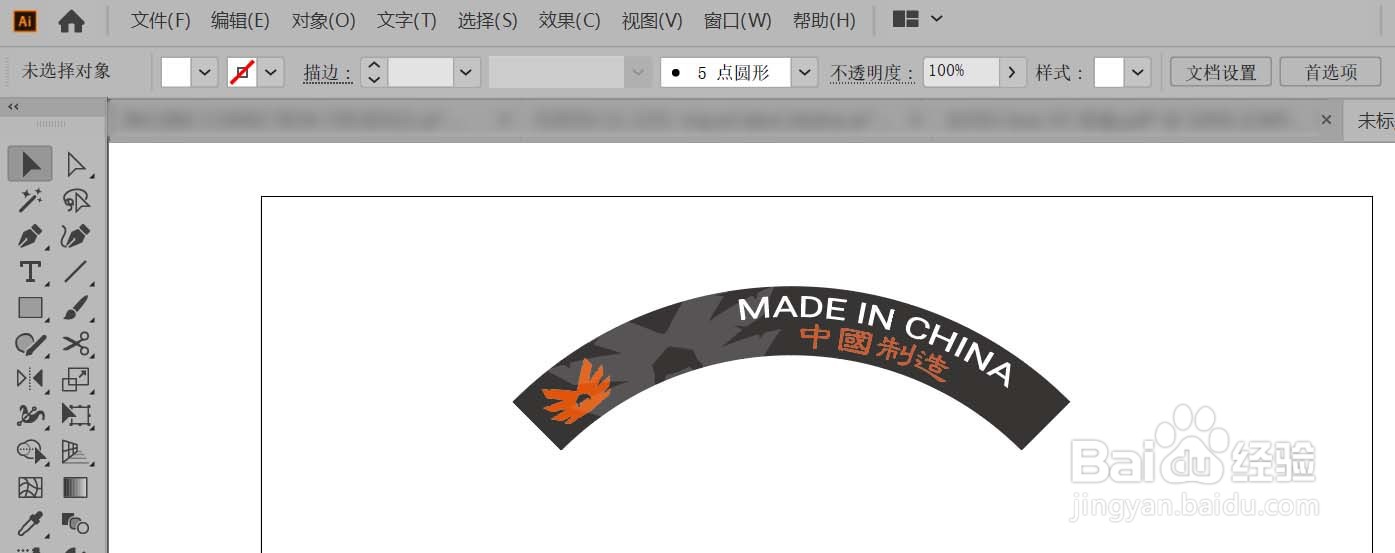
5、图形和文字就变形为扇形。如图
时间:2026-04-22 11:47:53
1、打开文件,如图
2、怎样将上图中图形和文字进行扇形变形?方法如下:
点击工具栏[选择工具]选择图形和文字,如图
3、点击菜单栏[效果]--[变形]--[弧形],如图
4、弹出窗口,通过调整弯曲度,勾选[预览],效果满意后,按[确定]。如图
5、图形和文字就变形为扇形。如图
