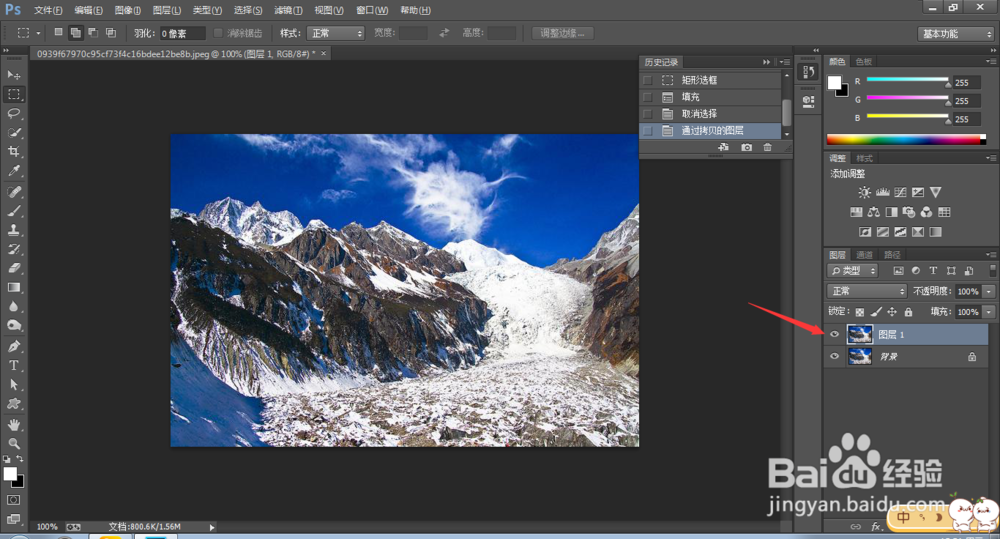
1、在电脑里面打开一张图片按Ctrl+J复制一层
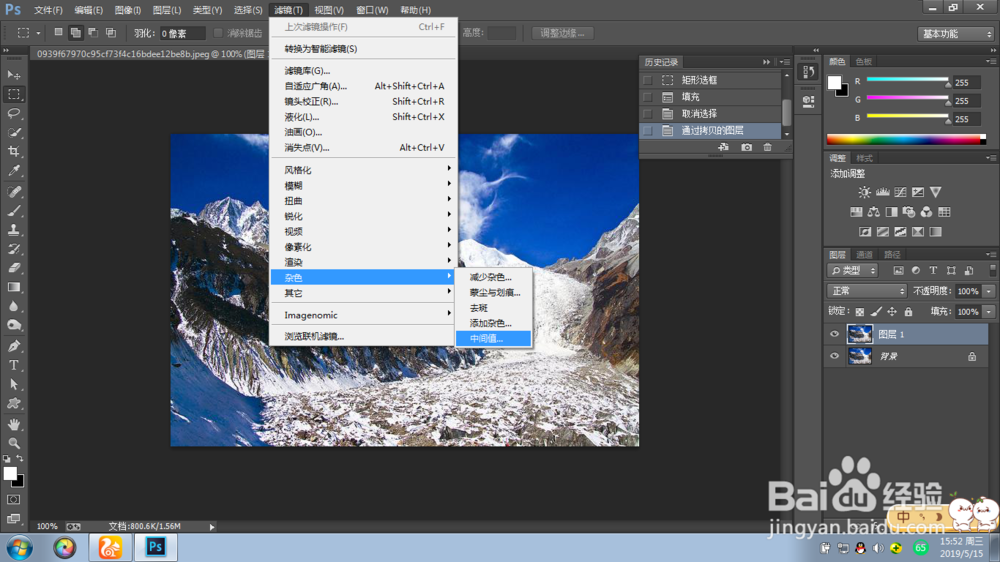
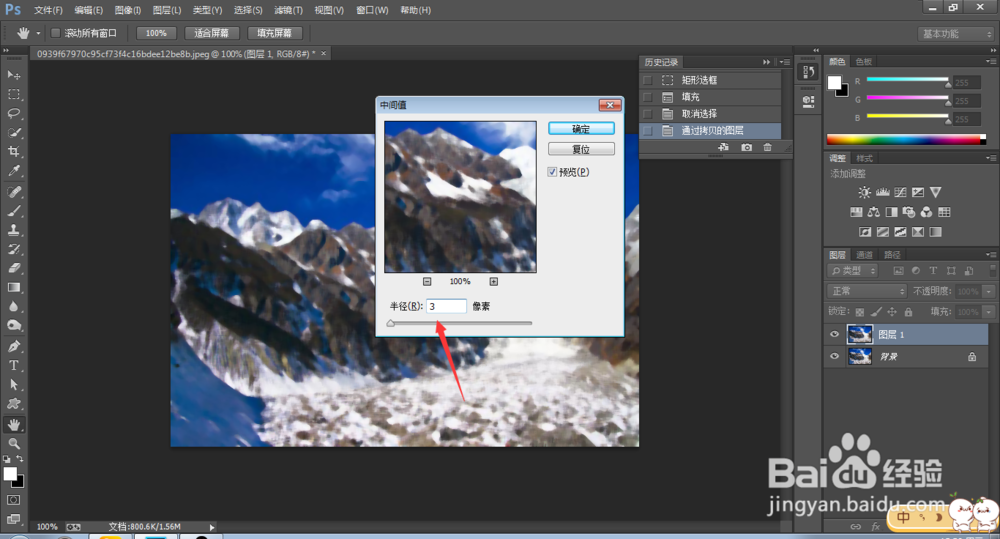
2、然后在滤镜里面打开“杂色>中间值”并在中间值中间值的半径,如图所示
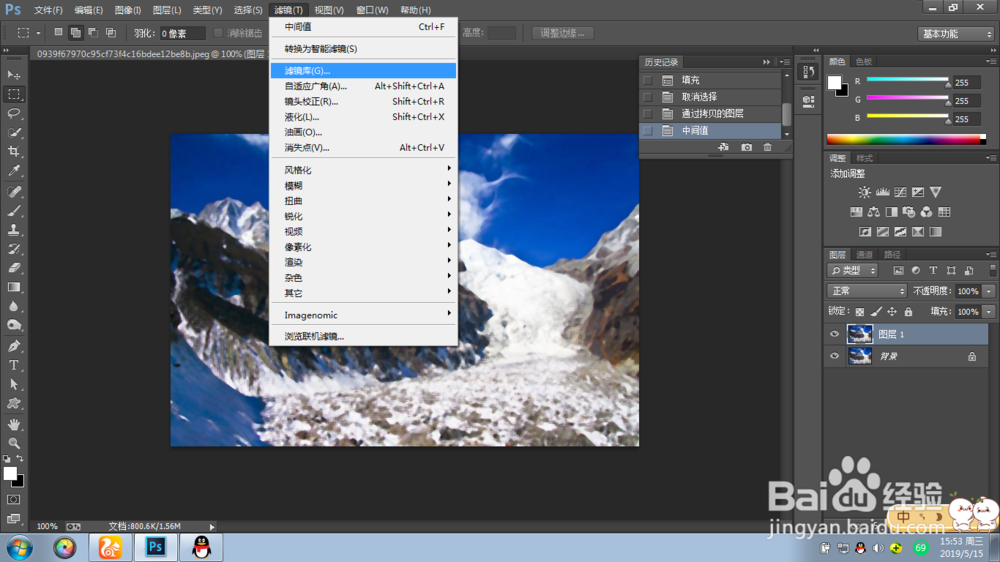
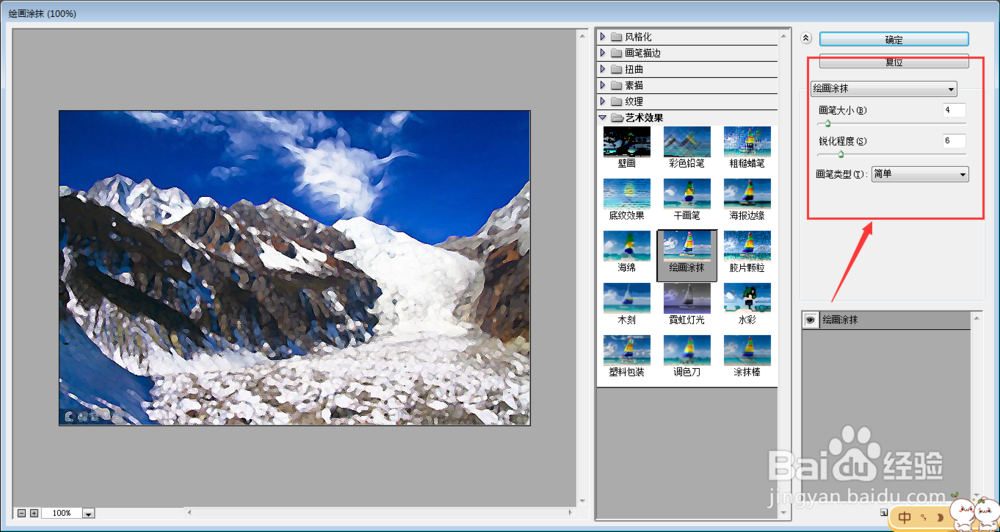
3、在滤镜里面打开滤镜库然后在艺术效果里面选择“绘画涂抹”

4、调整一下画笔大小和锐化程度
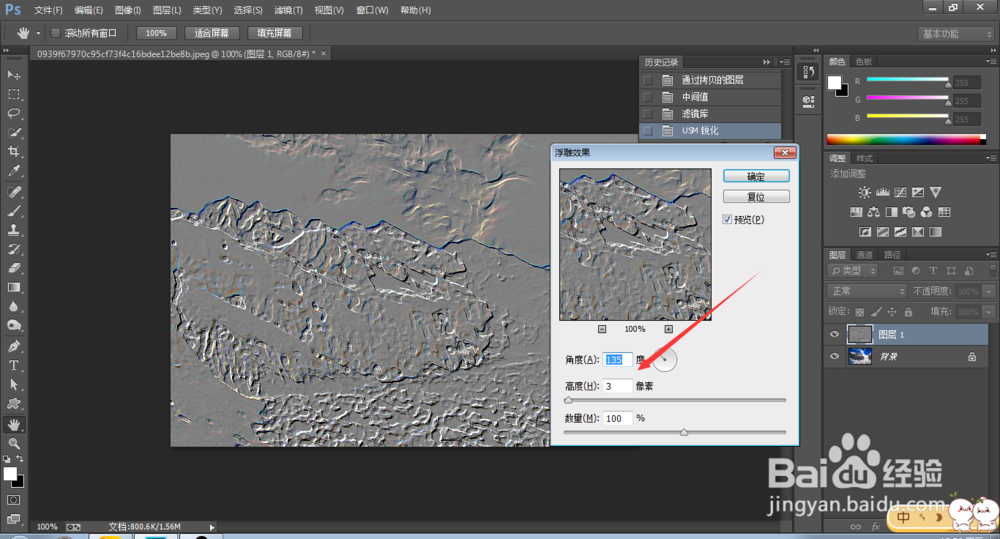
5、在滤镜里面打开“风格化>浮雕效果”调整图片浮雕效果里面的数值

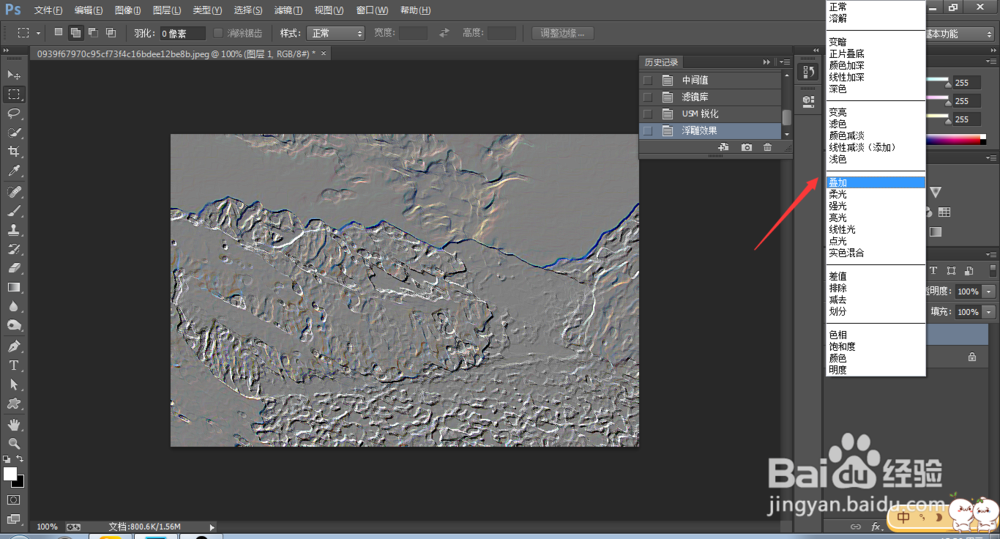
6、将图片的混合模式修改成“叠加”
7、按Ctrl+J键复制几个图层,这时候就会发现图片逐渐出现油画效果

时间:2026-04-23 05:28:48
1、在电脑里面打开一张图片按Ctrl+J复制一层
2、然后在滤镜里面打开“杂色>中间值”并在中间值中间值的半径,如图所示
3、在滤镜里面打开滤镜库然后在艺术效果里面选择“绘画涂抹”
4、调整一下画笔大小和锐化程度
5、在滤镜里面打开“风格化>浮雕效果”调整图片浮雕效果里面的数值
6、将图片的混合模式修改成“叠加”
7、按Ctrl+J键复制几个图层,这时候就会发现图片逐渐出现油画效果
