PS如何将图片转为素描

 时间:2026-02-14 20:15:58

1、首先点击文件-打开,将需要操作的图片打开。

PS如何将图片转为素描

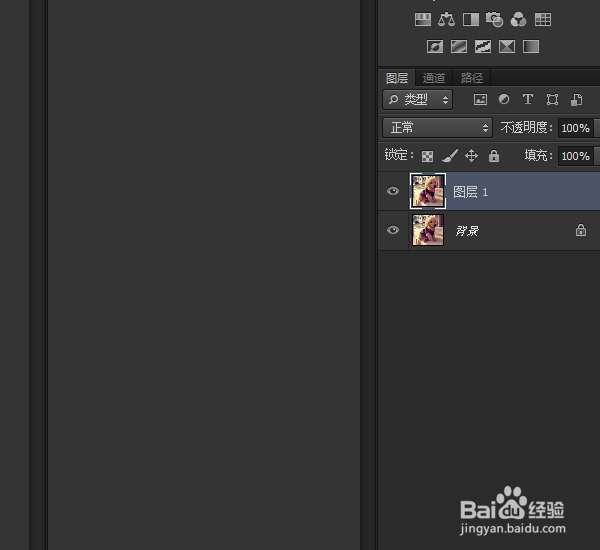
2、接着按住Ctrl+J,复制图层。

PS如何将图片转为素描

3、然后按住Ctrl+Shift+U,进行去色。

PS如何将图片转为素描

4、再按一次Ctrl+J,复制图层。

PS如何将图片转为素描

5、然后按住Ctrl+I,进行反相。

PS如何将图片转为素描

6、将混合模式更改为颜色减淡。

PS如何将图片转为素描

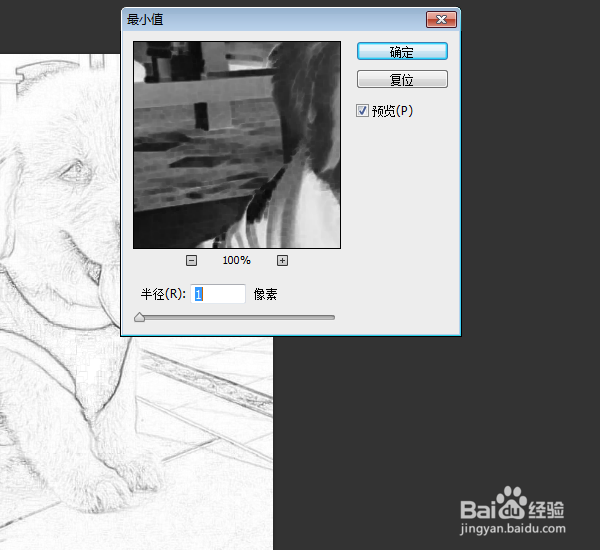
7、然后选择滤镜-其他-最小值,将半径改为最小值1个像素。

PS如何将图片转为素描

PS如何将图片转为素描

8、最终效果如图所示。

PS如何将图片转为素描

1、1.首先点击文件-打开,将需要操作的图片打开。

2.接着按住Ctrl+J,复制图层。

3.然后按住Ctrl+Shift+U,进行去色。

4.再按一次Ctrl+J,复制图层。

5.然后按住Ctrl+I,进行反相。

6.将混合模式更改为颜色减淡。

7.然后选择滤镜-其他-最小值,将半径改为最小值1个像素。

8.最终效果如图所示。

  • Ps 怎样制作花朵油画效果 ?
  • 怎么使用Photoshop做活泼手绘风格网页设计稿?
  • ps怎么使用图层混合模式处理图片
  • 建立PS去白边动作的方法
  • 书法笔墨图用photoshop去背景大法
  • 热门搜索
    云南省旅游学校 香港旅游购物 邢台旅游局 旅游者腹泻 观光旅游线路 青岛旅游景点地图 十一国内旅游推荐 自然旅游景点 百里峡旅游 湖北旅游景点地图