1、首先打开camtasia studio软件,在剪辑箱栏目上右击鼠标,选择“导入媒体…”。

2、选择需要的视频导入后,再用鼠标拖动到下面的轨道上。

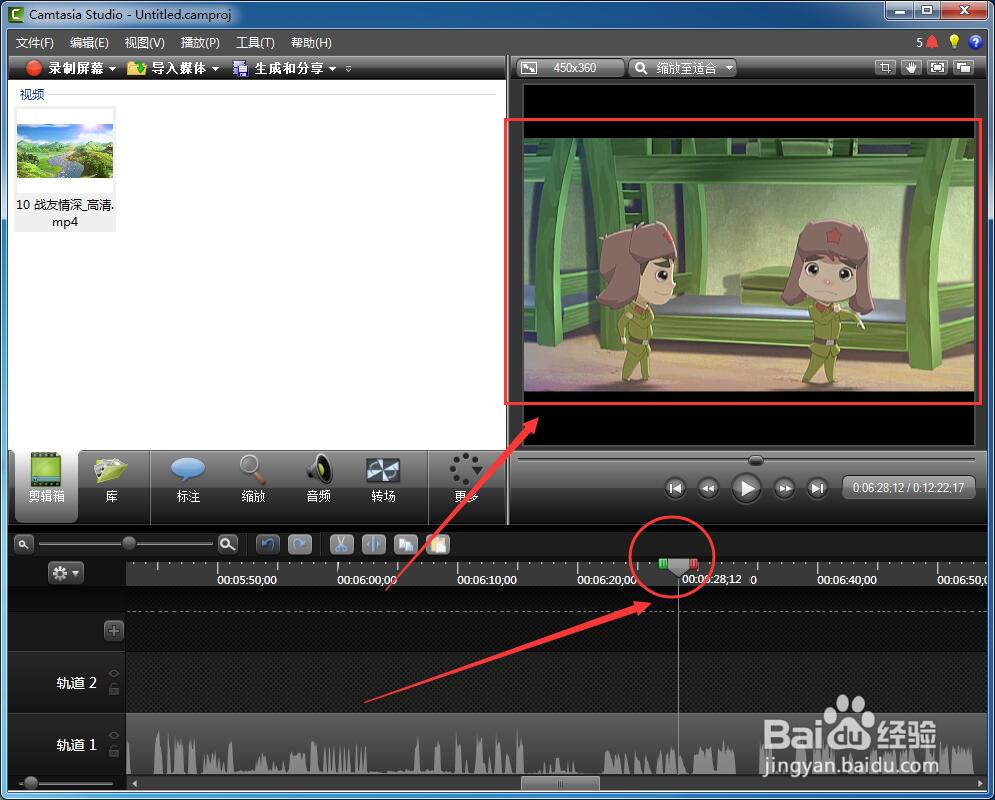
3、拖动红圈中的标志杆直至想要截成图片的视频画面。比如,这里我需要将红框中的画面截图。
4、然后依次单击“文件”-“生成特殊”-“导出帧为…”,如图所示。

5、然后选择好截图的保存位置,截图的名称以及类型,如图,小编一般截图为JPEG格式。

6、看一下我们截图的效果吧,还不错吧?

时间:2026-05-01 20:07:36
1、首先打开camtasia studio软件,在剪辑箱栏目上右击鼠标,选择“导入媒体…”。
2、选择需要的视频导入后,再用鼠标拖动到下面的轨道上。
3、拖动红圈中的标志杆直至想要截成图片的视频画面。比如,这里我需要将红框中的画面截图。
4、然后依次单击“文件”-“生成特殊”-“导出帧为…”,如图所示。
5、然后选择好截图的保存位置,截图的名称以及类型,如图,小编一般截图为JPEG格式。
6、看一下我们截图的效果吧,还不错吧?
