1、在windows7电脑系统桌面上,选择【Camtasia Studio 8】进入。

2、在“Camtasia Studio 8”软件面板中,选择【文件】进入。

3、在“文件”弹出下拉选择框中,选择【导入媒体】进入。
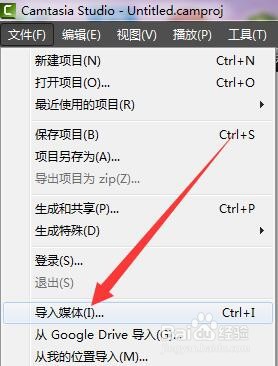
4、在“打开”弹框中,选中【视频1.mp4】,选择【打开】进入。

5、在“视频1.mp4”上点击鼠标右键,选择弹出的右键选择框中的【添加到时间轴播放】进入。

6、在“Camtasia Studio 8”软件的轨道面板中,选中【轨道1】,拖动【滚动按钮】到指定位置,点击【分割】图标。
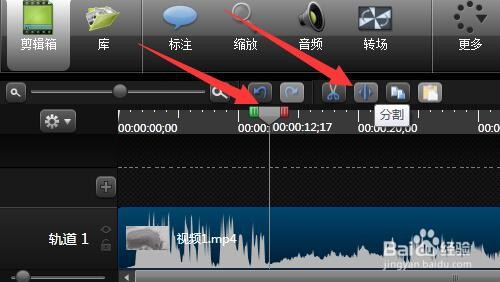
7、在【轨道1】上,选中需要删除的视频片段,点鼠标右键,在右键弹出菜单上点击【删除】。

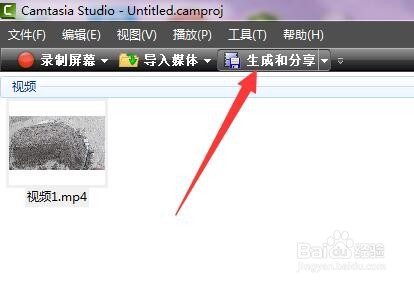
8、在“Camtasia Studio 8”软件面板中,选择【生成和分享】进入。
9、在“生成向导”弹框中,选中【MP4 only (up to 1080p)】,选择【下一步】进入。
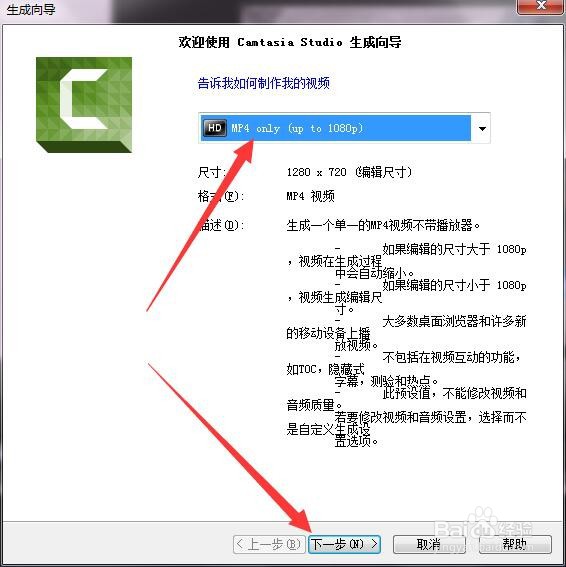
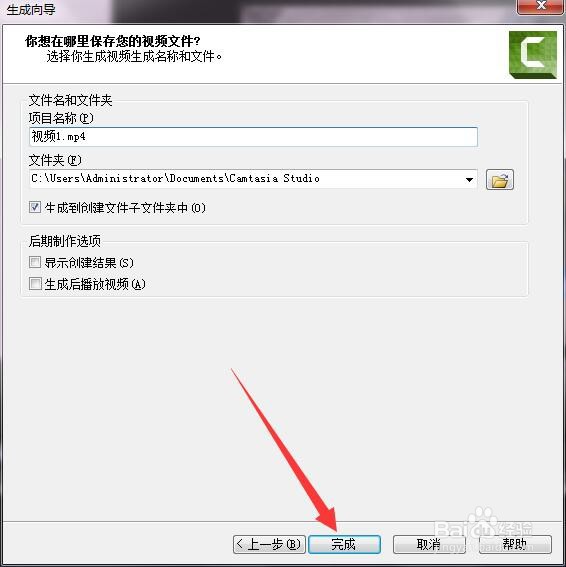
10、在“生成向导”的下一步中,选择【完成】完成操作。
1、在windows7电脑系统桌面上,选择【Camtasia Studio 8】进入。
2、在“Camtasia Studio 8”软件面板中,选择【文件】进入。
3、在“文件”弹出下拉选择框中,选择【导入媒体】进入。
4、在“打开”弹框中,选中【视频1.mp4】,选择【打开】进入。
5、在“视频1.mp4”上点击鼠标右键,选择弹出的右键选择框中的【添加到时间轴播放】进入。
6、在“Camtasia Studio 8”软件的轨道面板中,选中【轨道1】,拖动【滚动按钮】到指定位置,点击【分割】图标。
7、在【轨道1】上,选中需要删除的视频片段,点鼠标右键,在右键弹出菜单上点击【删除】。
8、在“Camtasia Studio 8”软件面板中,选择【生成和分享】进入。
9、在“生成向导”弹框中,选中【MP4 only (up to 1080p)】,选择【下一步】进入。
10、在“生成向导”的下一步中,选择【完成】完成操作。
