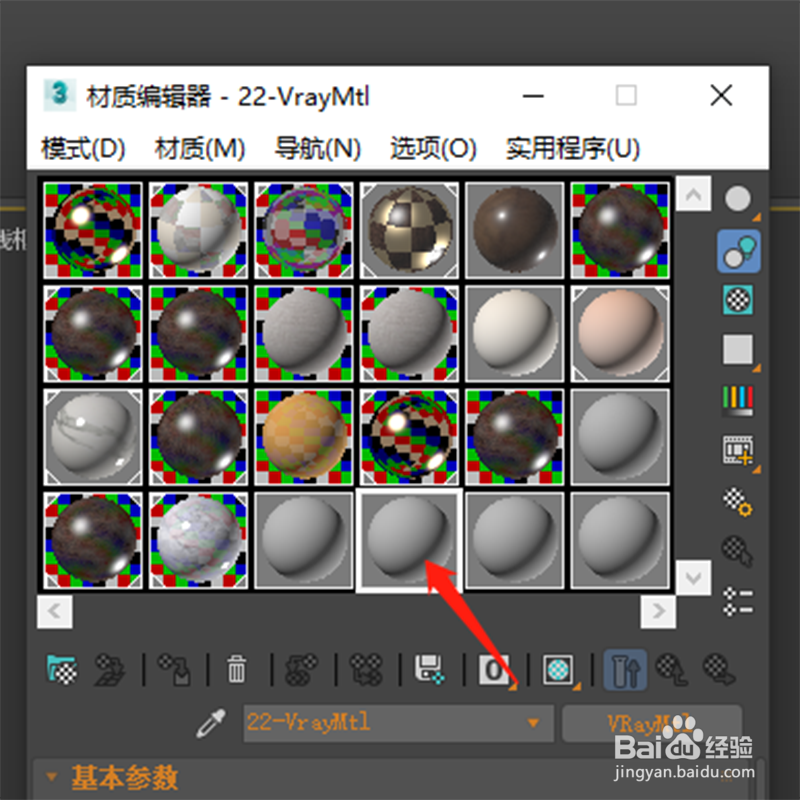
1、在材质编辑器中,选择一个空材质球。
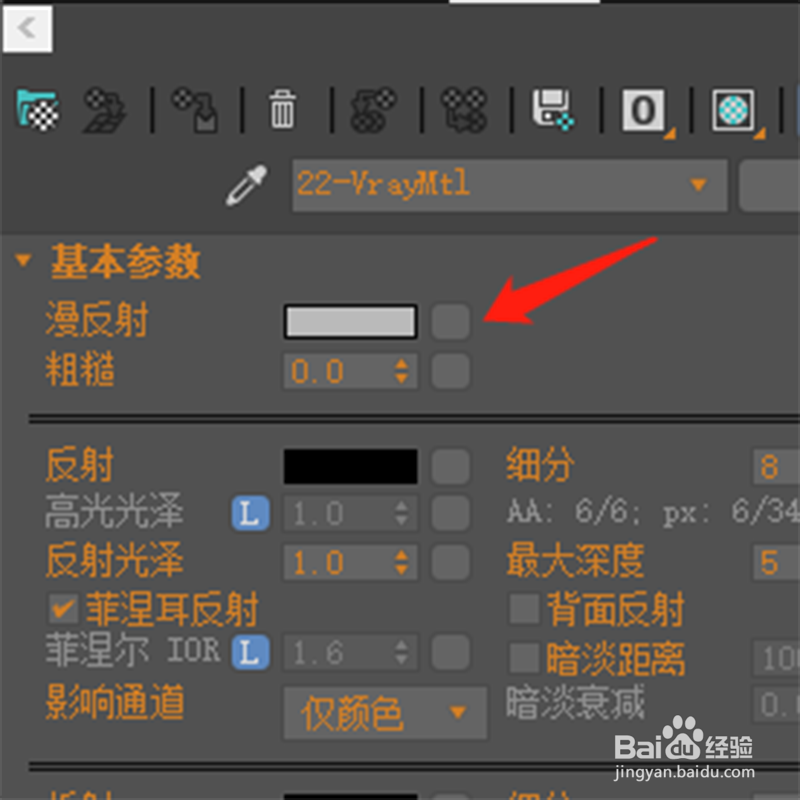
2、点击漫反射后面的方块图标,添加贴图。
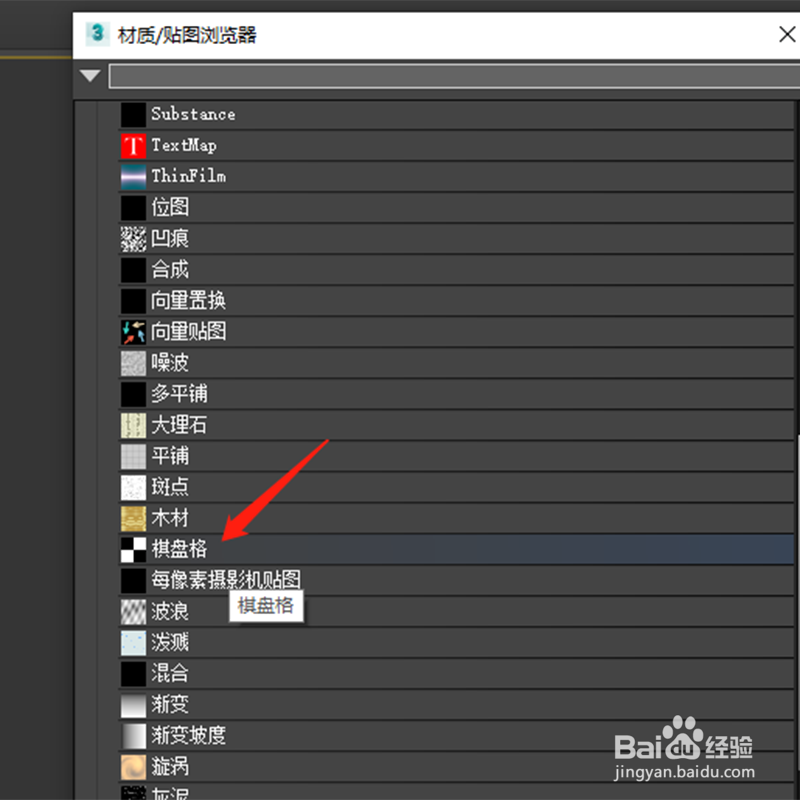
3、双击选择棋盘格。
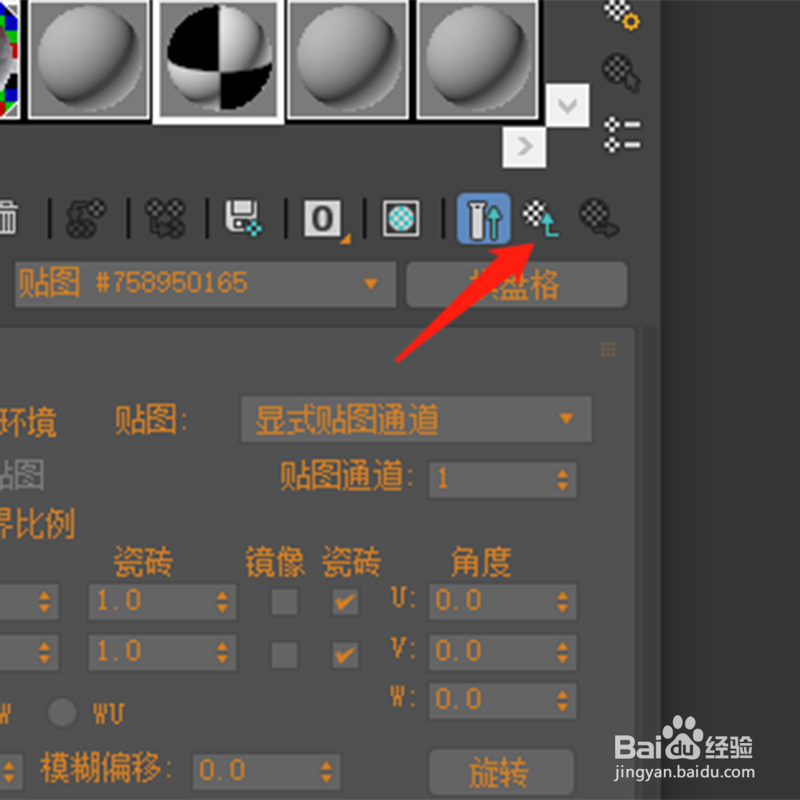
4、点击转到父对象图标。
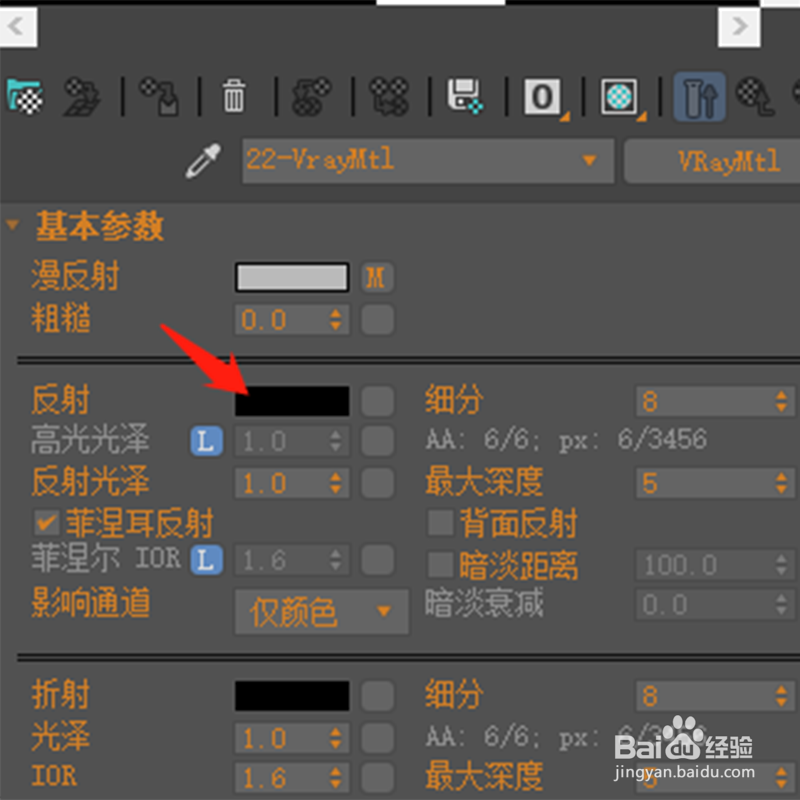
5、点击反射后面的颜色方框,调整颜色。
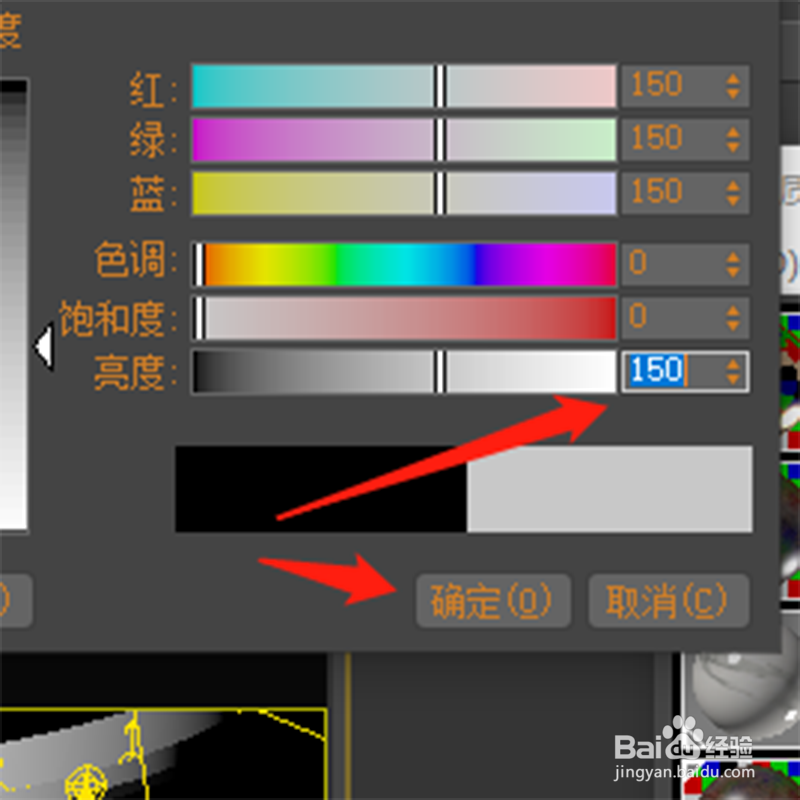
6、亮度设置成150,点击确定。
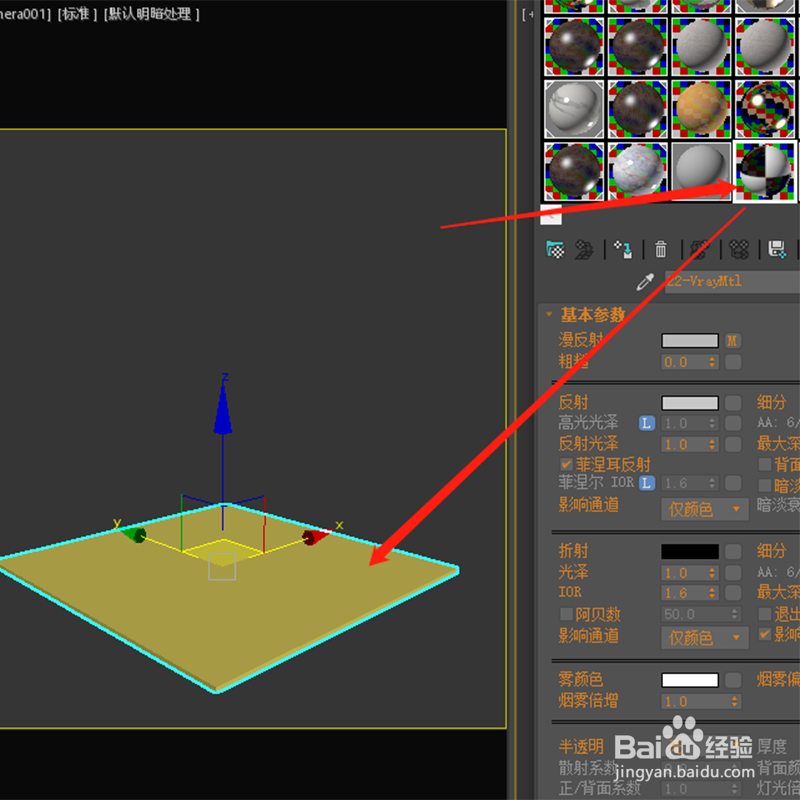
7、将材质球拖动到物体上面,附加给物体。
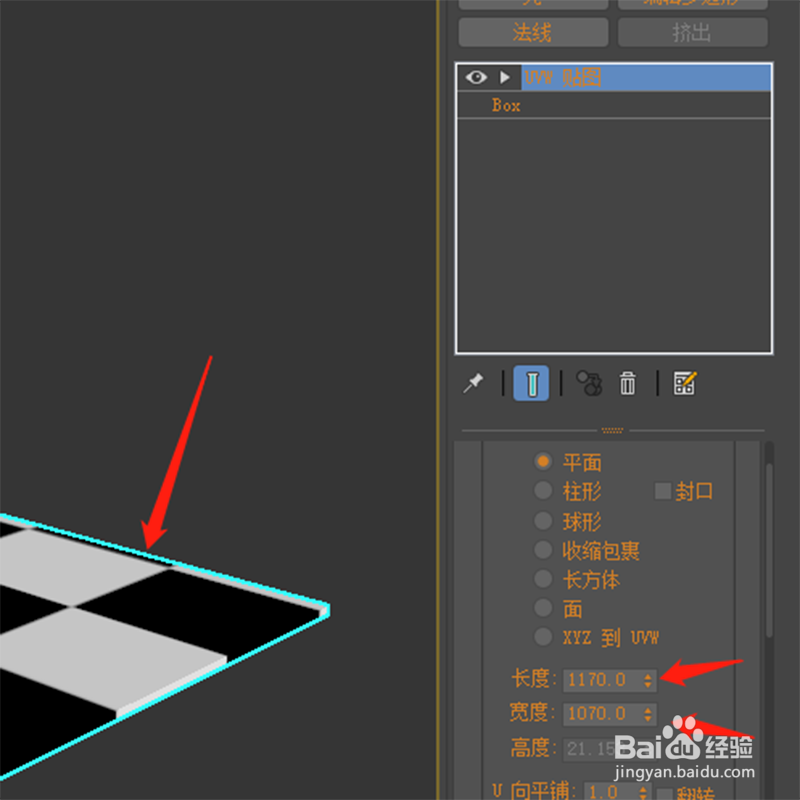
8、给物体添加UVW贴图。

9、设置uvw贴图长度和宽度,在视图中观察效果。
10、这样这个黑白格瓷砖材质就做好了。
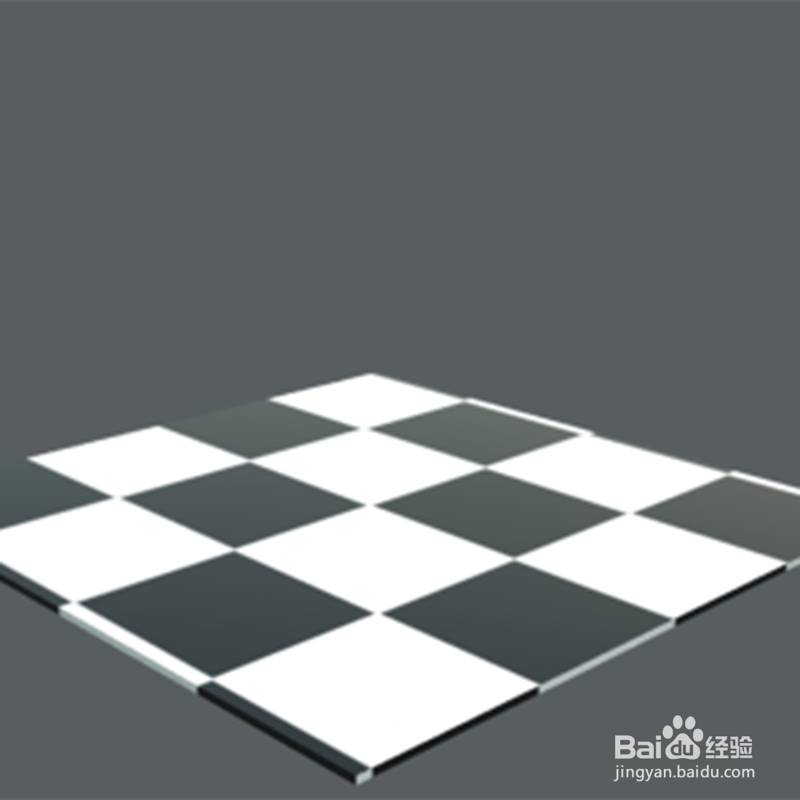
时间:2026-04-22 18:48:37
1、在材质编辑器中,选择一个空材质球。
2、点击漫反射后面的方块图标,添加贴图。
3、双击选择棋盘格。
4、点击转到父对象图标。
5、点击反射后面的颜色方框,调整颜色。
6、亮度设置成150,点击确定。
7、将材质球拖动到物体上面,附加给物体。
8、给物体添加UVW贴图。
9、设置uvw贴图长度和宽度,在视图中观察效果。
10、这样这个黑白格瓷砖材质就做好了。
