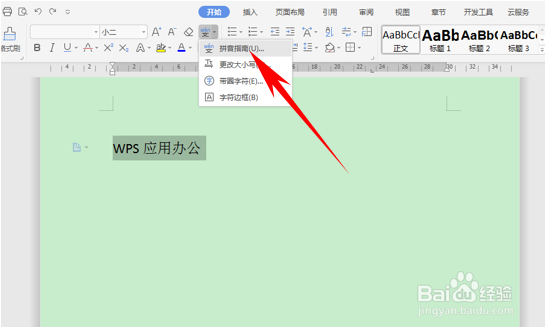
1、首先,单击工具栏开始下的拼音指南,如下图所示。
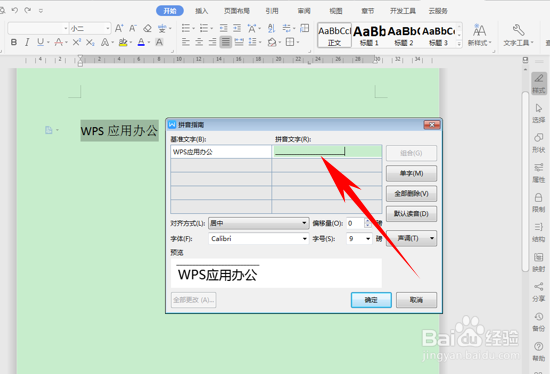
2、弹出拼音指南的对话框,然后将显示的拼音单击全部删除,如下图所示。

3、然后单击组合,如下图所示在拼音文字里输入横线,单击确定。
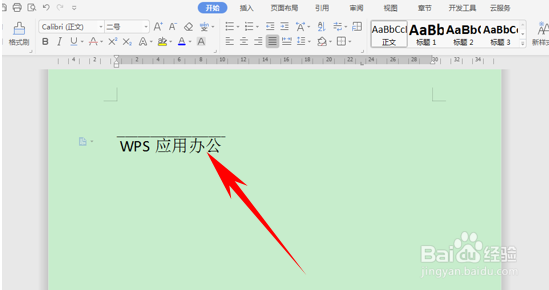
4、我们看到文字上面的横线就已经添加完毕了。
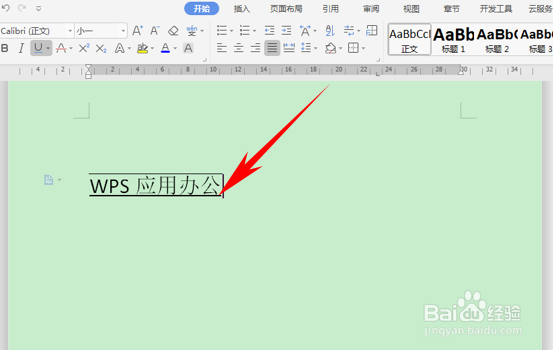
5、下横线只需要选中文字,单击工具栏下划线即可。
时间:2026-04-23 10:32:32
1、首先,单击工具栏开始下的拼音指南,如下图所示。
2、弹出拼音指南的对话框,然后将显示的拼音单击全部删除,如下图所示。
3、然后单击组合,如下图所示在拼音文字里输入横线,单击确定。
4、我们看到文字上面的横线就已经添加完毕了。
5、下横线只需要选中文字,单击工具栏下划线即可。
