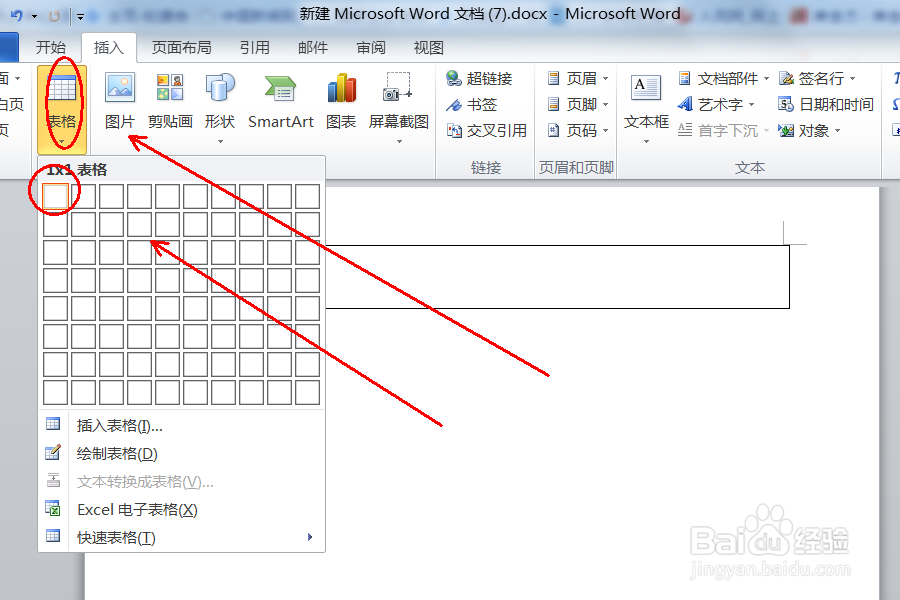
1、打开需要操作的WORD文档,在插入选项卡中点击表格,并选择“1x1表格”插入一行一列的表格。
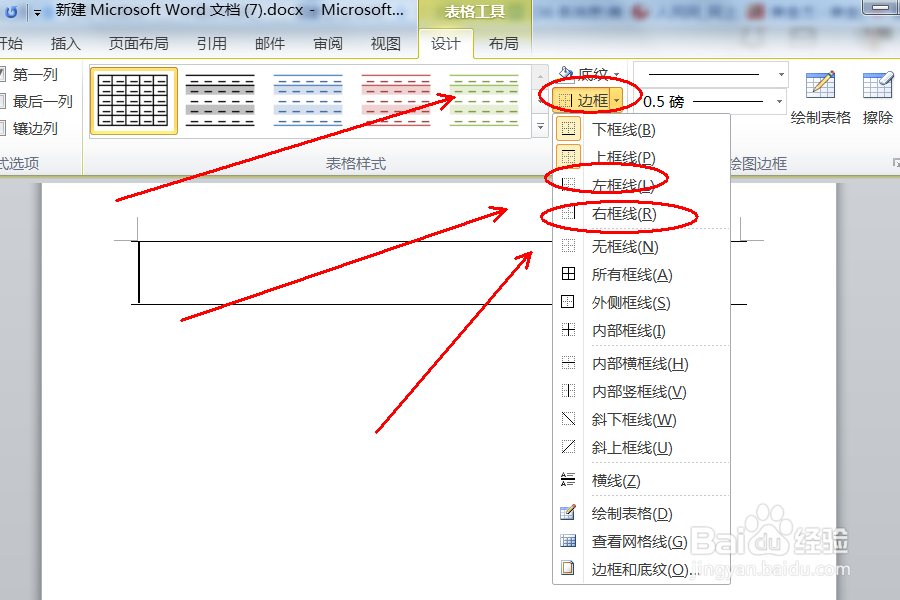
2、在表格设计工具中,点击边框然后取消“左框线”和“右框线”。
3、在表格布局工具中,找到对齐方式,点击选择“左侧居中”对齐方式即可。

4、返回主文档,在表格中输入相关文本内容,发现成功在WORD文档中设置两条横线中间一行字,且字与两线等距。

时间:2026-05-02 04:34:54
1、打开需要操作的WORD文档,在插入选项卡中点击表格,并选择“1x1表格”插入一行一列的表格。
2、在表格设计工具中,点击边框然后取消“左框线”和“右框线”。
3、在表格布局工具中,找到对齐方式,点击选择“左侧居中”对齐方式即可。
4、返回主文档,在表格中输入相关文本内容,发现成功在WORD文档中设置两条横线中间一行字,且字与两线等距。
