WPS文字中怎么让文字呈弧形排列

 时间:2026-02-15 13:40:38

1、先在WPS文字中添加一个文本框,在文本框中输入要弧形排列的文字。

WPS文字中怎么让文字呈弧形排列

2、用鼠标点击文本框的边框,选中这个文本框。

WPS文字中怎么让文字呈弧形排列

3、这时,WPS文字会显示【文本工具】选项卡,打开这个选项卡。

WPS文字中怎么让文字呈弧形排列

4、点击文本工具选项卡【文本效果】按钮列表中的【转换】。

WPS文字中怎么让文字呈弧形排列

5、点击【转换】后会弹出一个列表,其中有各种弧形排列方式,点击鼠标,从其中选择一个弧形排列的方式。

WPS文字中怎么让文字呈弧形排列

6、这时文本框中的文字就呈弧形排列了。

WPS文字中怎么让文字呈弧形排列

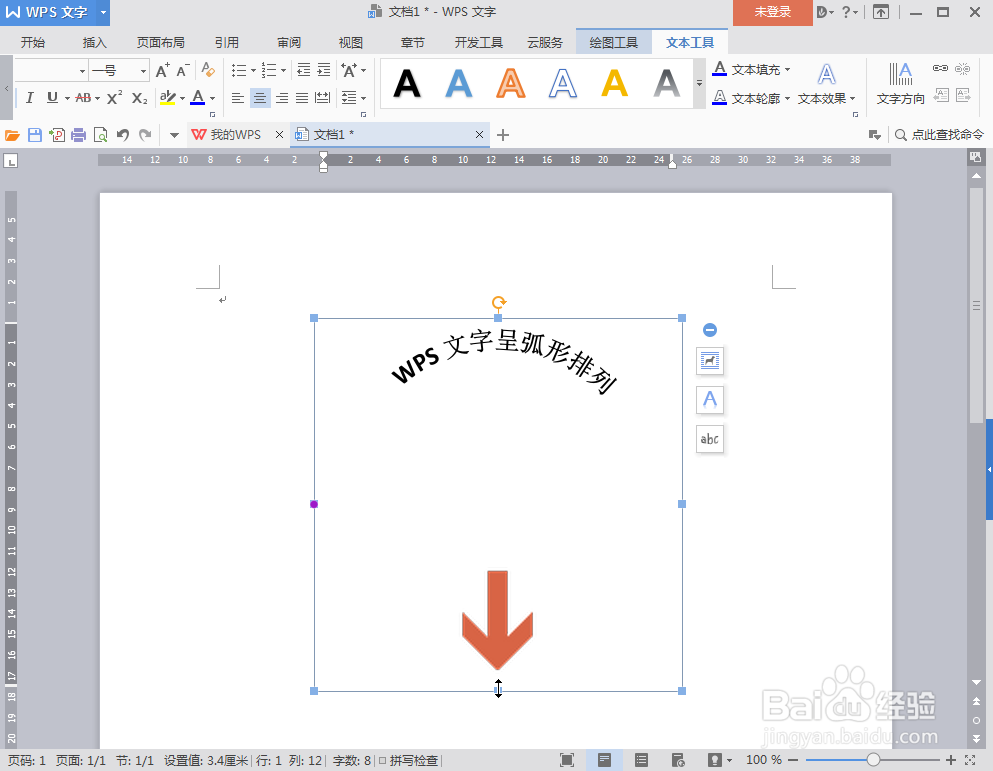
7、如果想增加文字排列弧度的角度,可以增加文本框的高度。

WPS文字中怎么让文字呈弧形排列

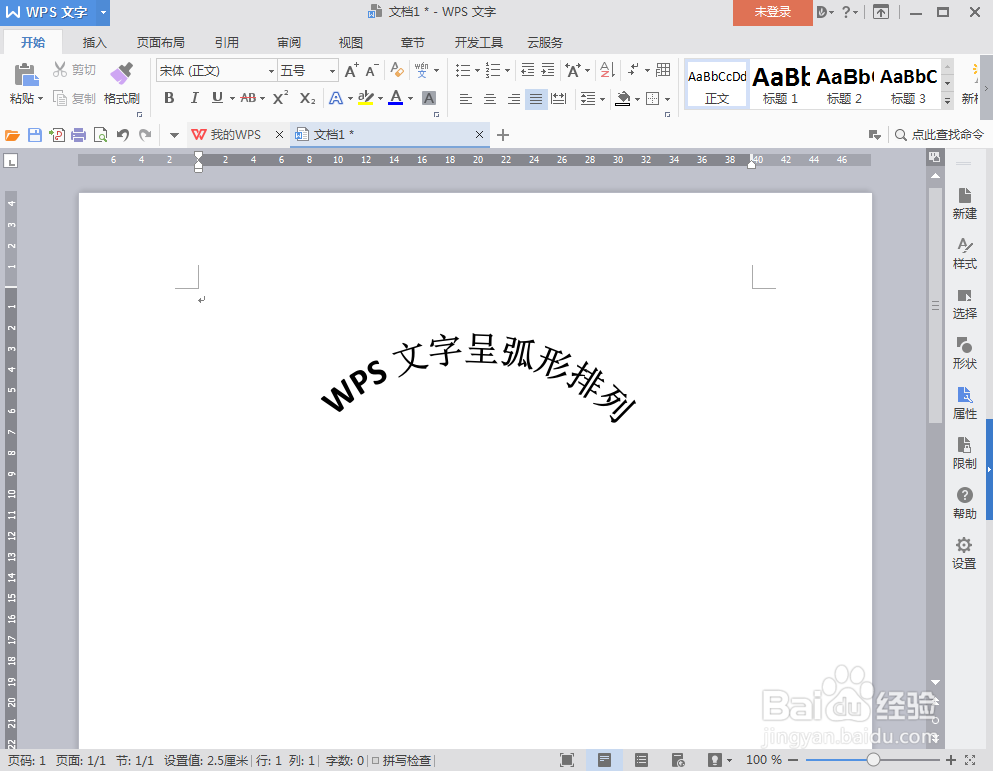
8、如果只想显示文字,不想显示文本框,可以把文本框设置成无线条的样式。这样就只显示弧形的文字,不显示文本框边框了。
WPS文字中怎么让文字呈弧形排列

  • WPS中如何设置字体为弧形效果
  • wps怎么做弧形文字
  • wps艺术字怎么弄成弧形
  • WPS怎么制作弧形文字
  • WPS制作弧形环绕的文字
  • 热门搜索
    沙湖旅游 九寨旅游 广东省内旅游景点 鲅鱼圈旅游景点大全 朱家角古镇旅游区 山西大同旅游景点大全 盐城旅游团 八月份适合去哪旅游 长滩岛旅游 美国旅游签证新政策