1、首先,我们打开PPT文档,在页面中绘制如图所示的两组矩形图形。
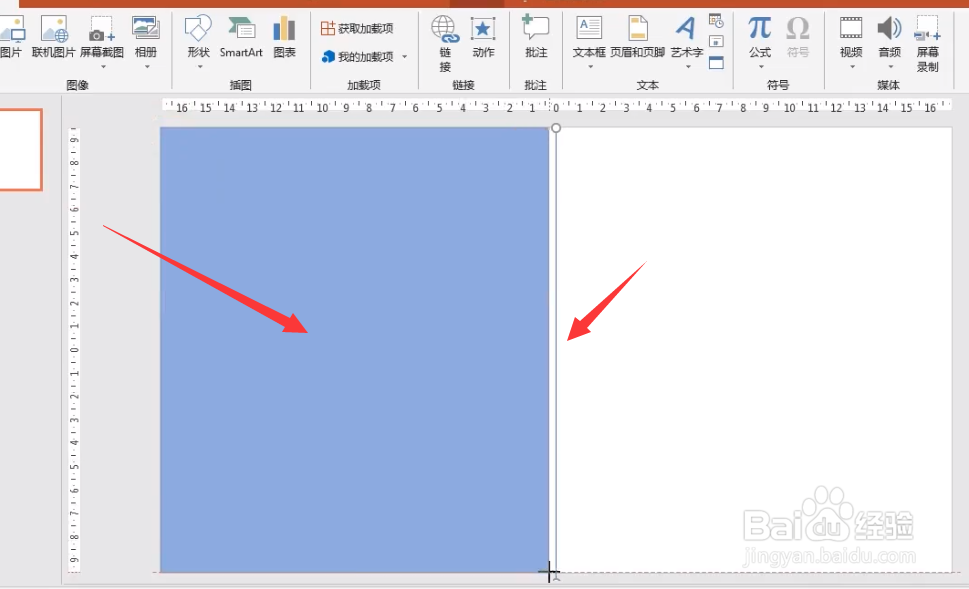

2、接下来,我们需要按同事进行操作,分别对矩形进行渐变填充。
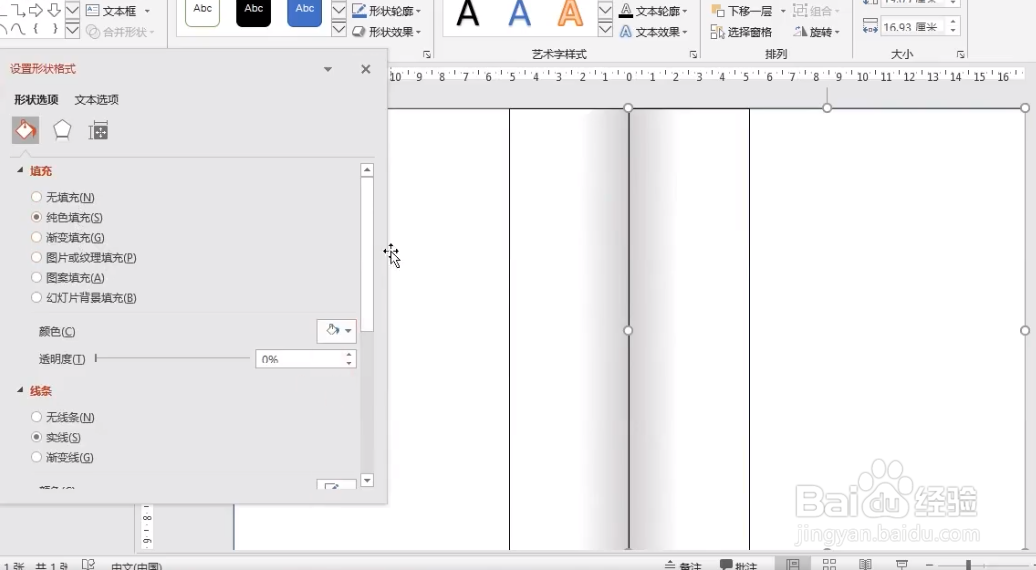
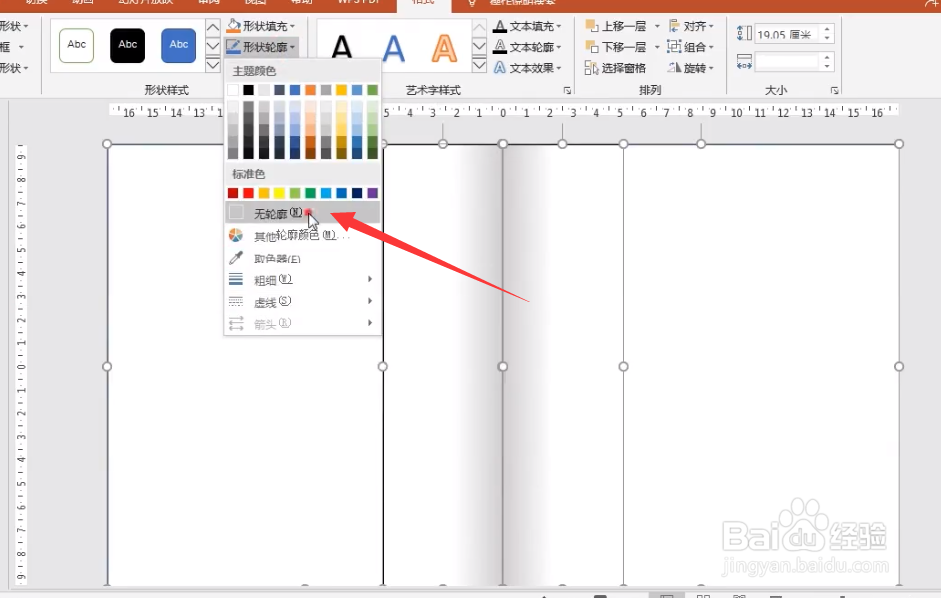
3、对矩形进行店面填充之后,我们还需要对两组矩形图形之间的直线进行阴影效果的应用。


4、接下来我们就可以交PPT中的元素放置刀,具有翻页效果的书面上的。

5、接下来,对执行最重要的一步就是在幻灯片切换效果列表中,我们选择如图所示的卷曲页面效果。

6、最后我们就可以对PPT翻页效果进行预览啦。

时间:2026-04-29 20:46:36
1、首先,我们打开PPT文档,在页面中绘制如图所示的两组矩形图形。
2、接下来,我们需要按同事进行操作,分别对矩形进行渐变填充。
3、对矩形进行店面填充之后,我们还需要对两组矩形图形之间的直线进行阴影效果的应用。
4、接下来我们就可以交PPT中的元素放置刀,具有翻页效果的书面上的。
5、接下来,对执行最重要的一步就是在幻灯片切换效果列表中,我们选择如图所示的卷曲页面效果。
6、最后我们就可以对PPT翻页效果进行预览啦。
