1、打开需要编辑的PPT幻灯片,这里有三个矩形,大小不一。

2、用鼠标选中这三个矩形,在矩形图形上点击右键,弹出菜单,选其中的“大小和位置”。

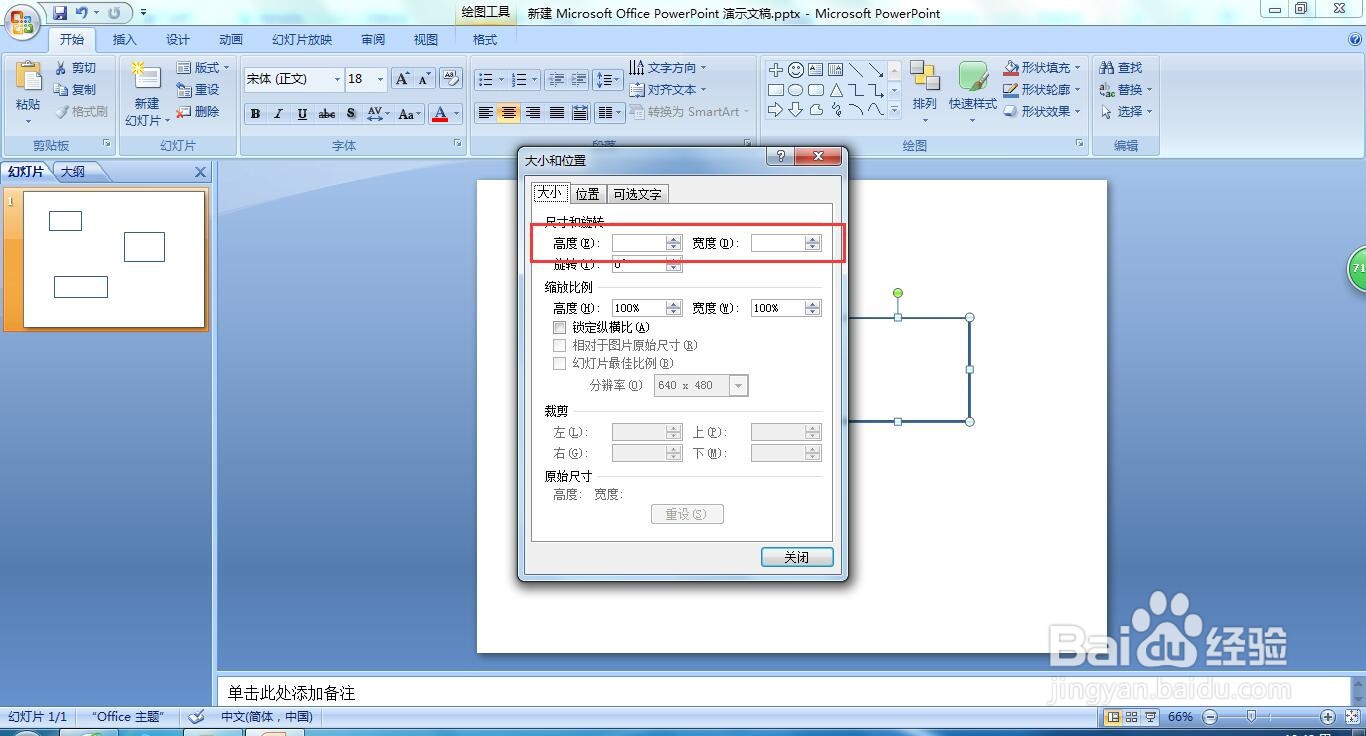
3、弹出新的对话框,这里看到,高度和宽度是空白,因为三个矩形的大小不一。
输入高度和宽度的数值。
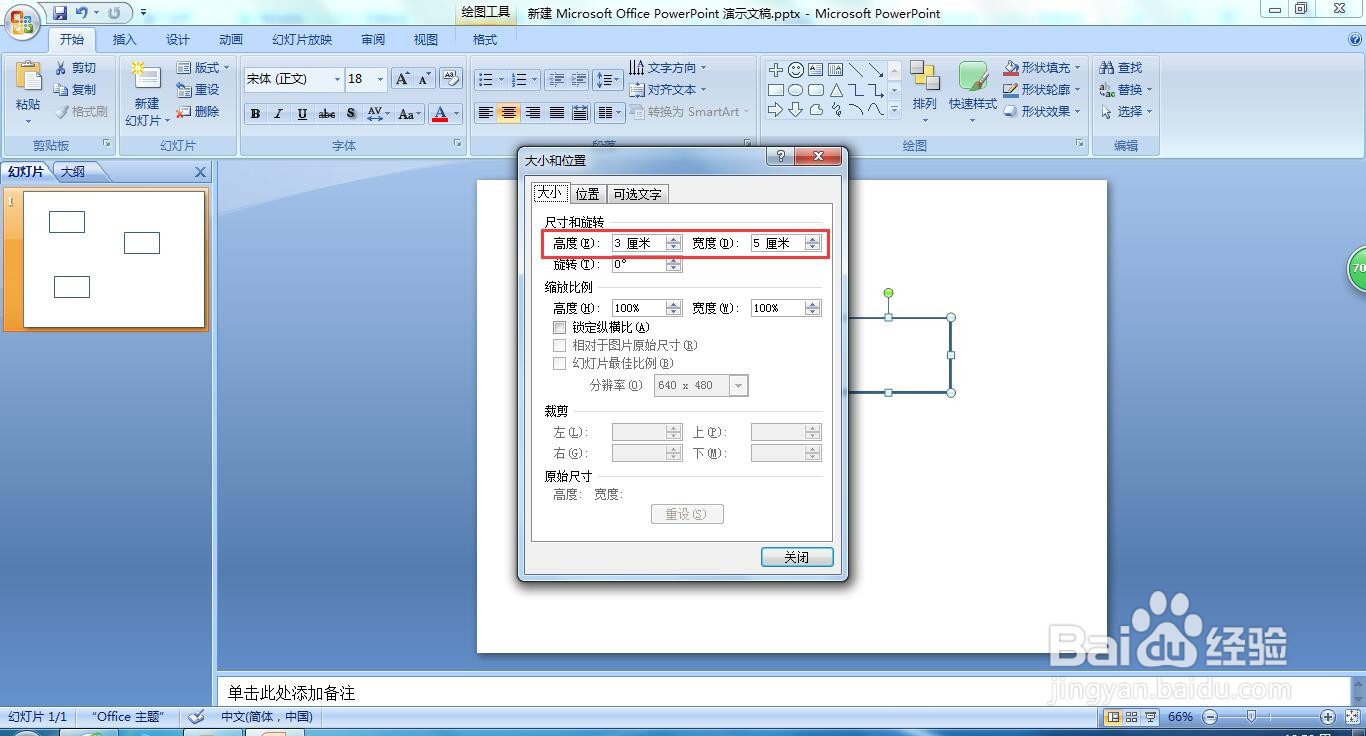
4、关闭对话框,跳转回编辑页面,几个矩形的大小就一样了。

时间:2026-04-24 17:06:06
1、打开需要编辑的PPT幻灯片,这里有三个矩形,大小不一。
2、用鼠标选中这三个矩形,在矩形图形上点击右键,弹出菜单,选其中的“大小和位置”。
3、弹出新的对话框,这里看到,高度和宽度是空白,因为三个矩形的大小不一。
输入高度和宽度的数值。
4、关闭对话框,跳转回编辑页面,几个矩形的大小就一样了。
