solidworks的镜像命令怎么用

 时间:2026-04-22 15:56:28

1、打开一个示例的零件模型,在蓝色箭头所指的位置加上红色箭头所指的平面

solidworks的镜像命令怎么用

2、用鼠标左键单击“特征”(图中红框)中的“镜向”命令(图中红色箭头所指)

solidworks的镜像命令怎么用

3、屏幕左侧出现“镜向”的参数栏,如下图所示,用鼠标左键单击镜像面“上视基准面”(图中红色箭头所指),则参数栏中显示选择了此面为镜像面(图中红框),表示将以此面为中心进行镜向
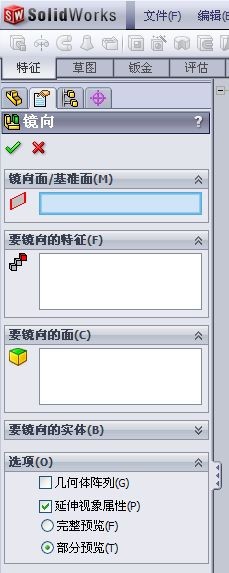
solidworks的镜像命令怎么用

solidworks的镜像命令怎么用

4、软件会自动跳到下一参数栏“要镜向的特征”(图中红框),用鼠标左键选择相应的切除特征(图中红色箭头所指)

solidworks的镜像命令怎么用

5、参数栏中显示已选择的特征(图中红框),并在模型中会出现黄色的预览线(图中红色箭头所指),确认无误后点击“确定”(图中蓝色箭头所指)

solidworks的镜像命令怎么用

6、可见模型中红色箭头所指的位置多了一个与蓝色箭头所指位置一样的平面

完成镜像
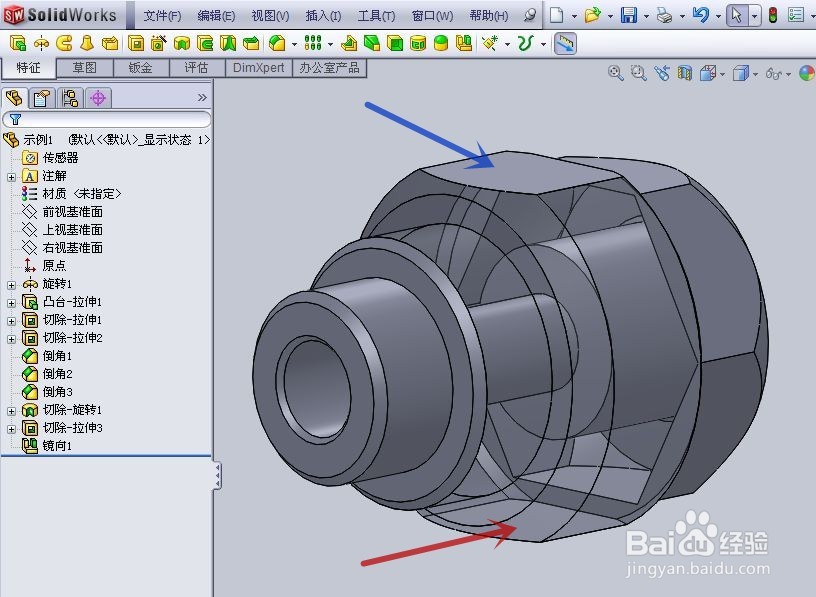
solidworks的镜像命令怎么用

  • SW如何设置折弯在外的边线法兰
  • Solidworks怎样绘制两个圆的公切线
  • CAXA如何寻找重心
  • SolidWorks焊件的端盖与筋板
  • SOLIDWORKS绘图软件如何拉伸
  • 热门搜索
    新疆旅游包车 台湾金门旅游 去海南旅游攻略 嵊泗列岛旅游 跟团去台湾旅游攻略 旅游法实施细则 杭州旅游必去景点 鸟巢水立方旅游攻略 临沧旅游景点大全 高铁旅游线路
