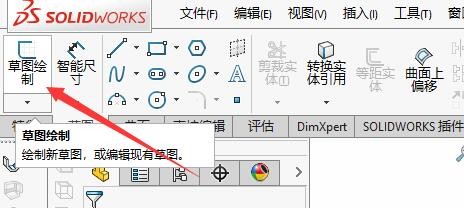
1、首先,打开SW 2018,新建零件图,选择“草图绘制”按钮

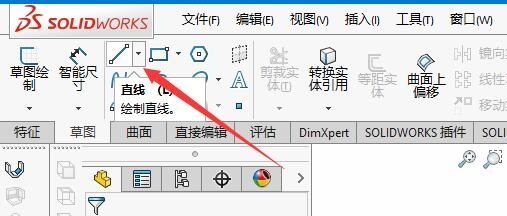
2、其次,选择“直线”工具,绘制一个草图

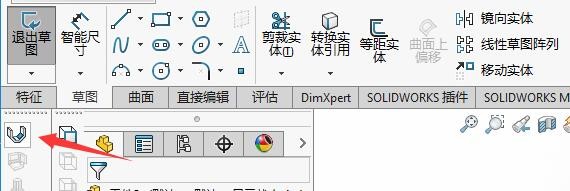
3、之后,选择“基体法兰”按钮创建基体法兰
4、再之后,选择“边线法兰”按钮

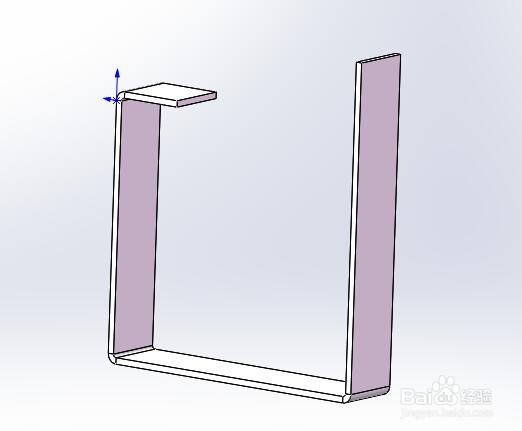
5、最后,选择“法兰位置”下方的“折弯在外”按钮即可,最终的效果如图所示

时间:2026-04-21 19:11:35
1、首先,打开SW 2018,新建零件图,选择“草图绘制”按钮
2、其次,选择“直线”工具,绘制一个草图
3、之后,选择“基体法兰”按钮创建基体法兰
4、再之后,选择“边线法兰”按钮
5、最后,选择“法兰位置”下方的“折弯在外”按钮即可,最终的效果如图所示
