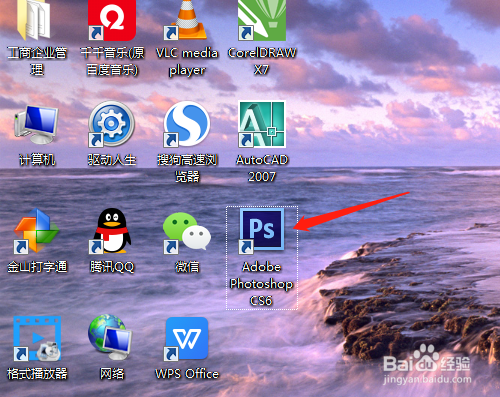
1、1. 双击打开桌面上Photoshop CS6软件。
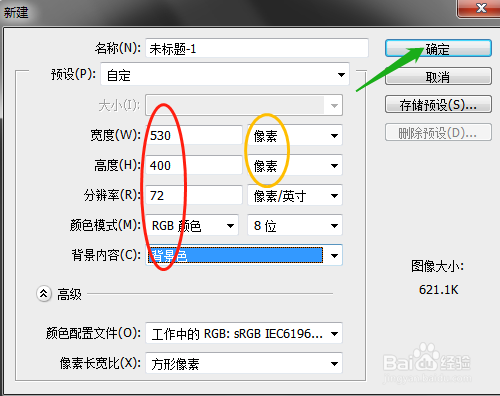
2、2. 新建背景色空白文档。
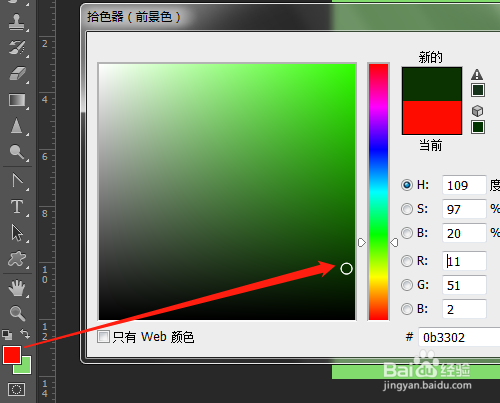
3、3. 设置背景色为深绿色,选择画笔工具。
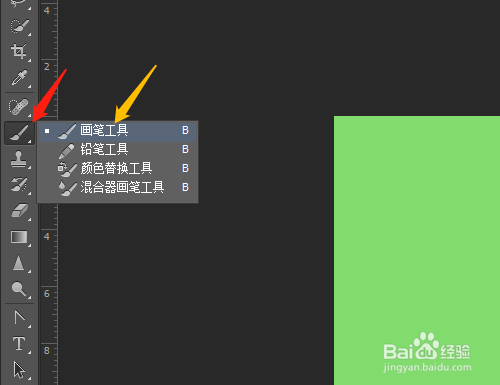
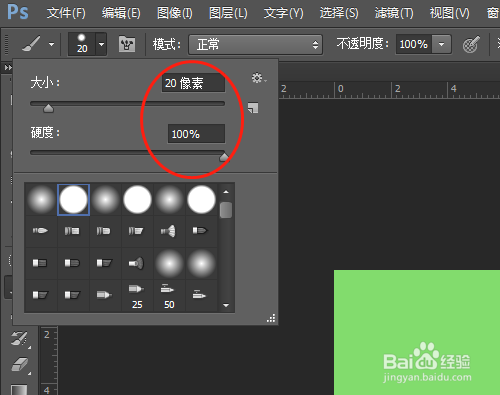
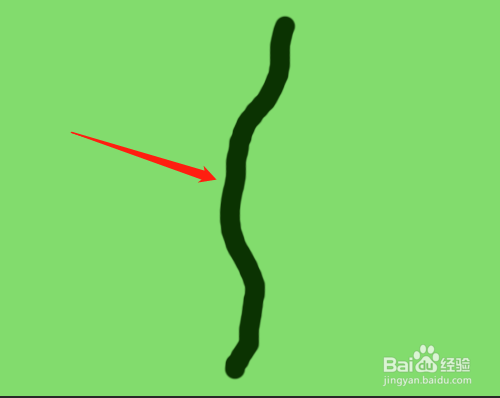
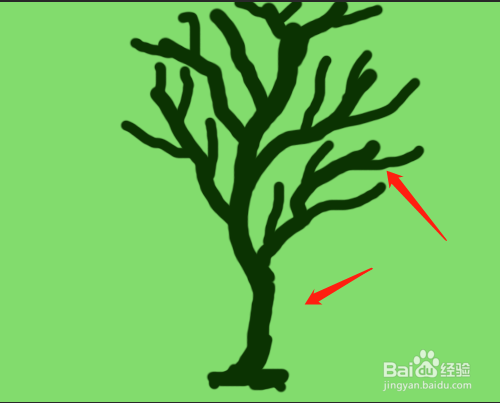
4、4. 选项中设置大小和硬度,绘制出树干。
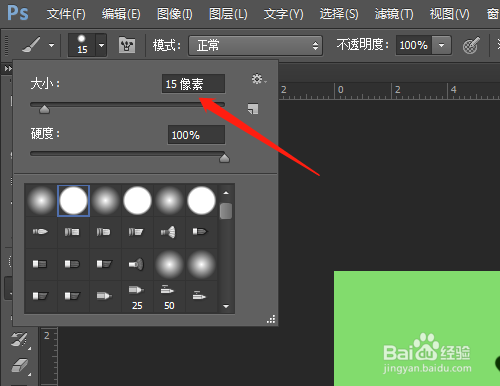
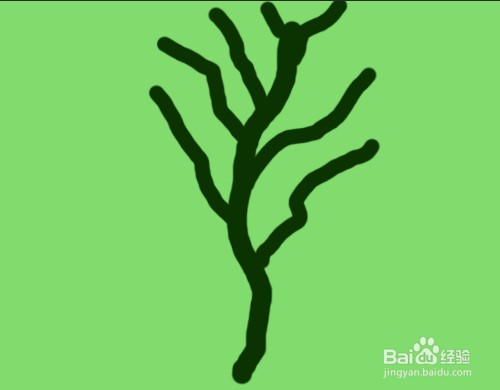
5、5. 设置画笔小些,绘制次树干,主树干可以再绘制大些。
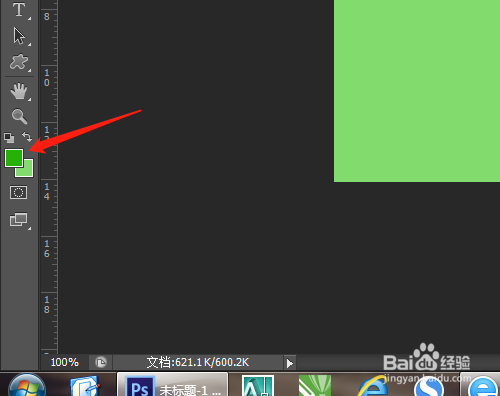
6、6. 设置前景色为绿色,选树叶画笔。
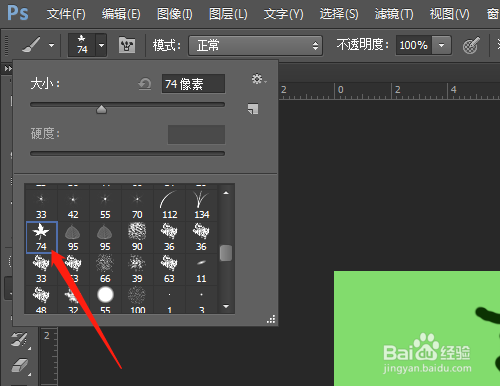
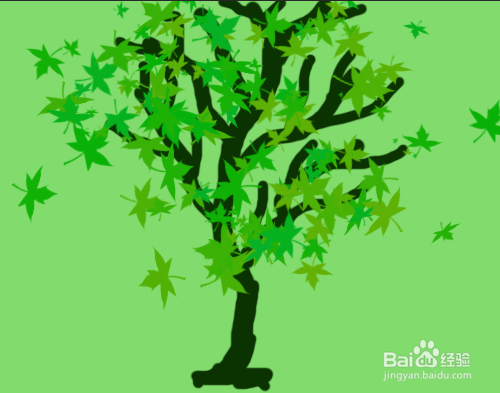
7、7. 绘制出树叶。设置前景色黄绿色,再绘制出一部分树叶。

时间:2026-05-04 07:15:04
1、1. 双击打开桌面上Photoshop CS6软件。
2、2. 新建背景色空白文档。
3、3. 设置背景色为深绿色,选择画笔工具。
4、4. 选项中设置大小和硬度,绘制出树干。
5、5. 设置画笔小些,绘制次树干,主树干可以再绘制大些。
6、6. 设置前景色为绿色,选树叶画笔。
7、7. 绘制出树叶。设置前景色黄绿色,再绘制出一部分树叶。
