1、1. 双击打开桌面上的CorelDRAW X7软件。

2、2. 选绘图工具中基本形状。
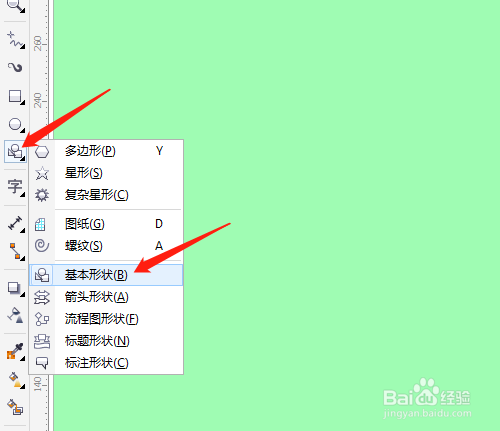
3、3. 找到圆环,按Ctrl键不放松绘制出图形。

4、4. 单击选交互式填充工具。

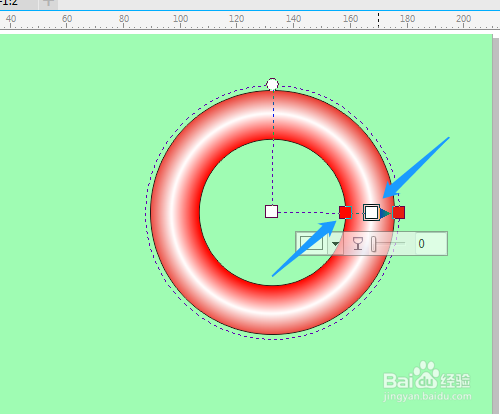
5、5. 属性栏中选渐变填充,椭圆形渐变填充,改颜色为红色。


6、6. 虚线上双击增加颜色点,改颜色并移动位置。右击调色板上面的X取消边线。


时间:2026-04-30 14:52:08
1、1. 双击打开桌面上的CorelDRAW X7软件。
2、2. 选绘图工具中基本形状。
3、3. 找到圆环,按Ctrl键不放松绘制出图形。
4、4. 单击选交互式填充工具。
5、5. 属性栏中选渐变填充,椭圆形渐变填充,改颜色为红色。
6、6. 虚线上双击增加颜色点,改颜色并移动位置。右击调色板上面的X取消边线。
