1、打开CDR,新建空白文档,点击基本形状,找到桃心工具,如图

2、继续绘制桃游摸心图形,填充深绿色,如图
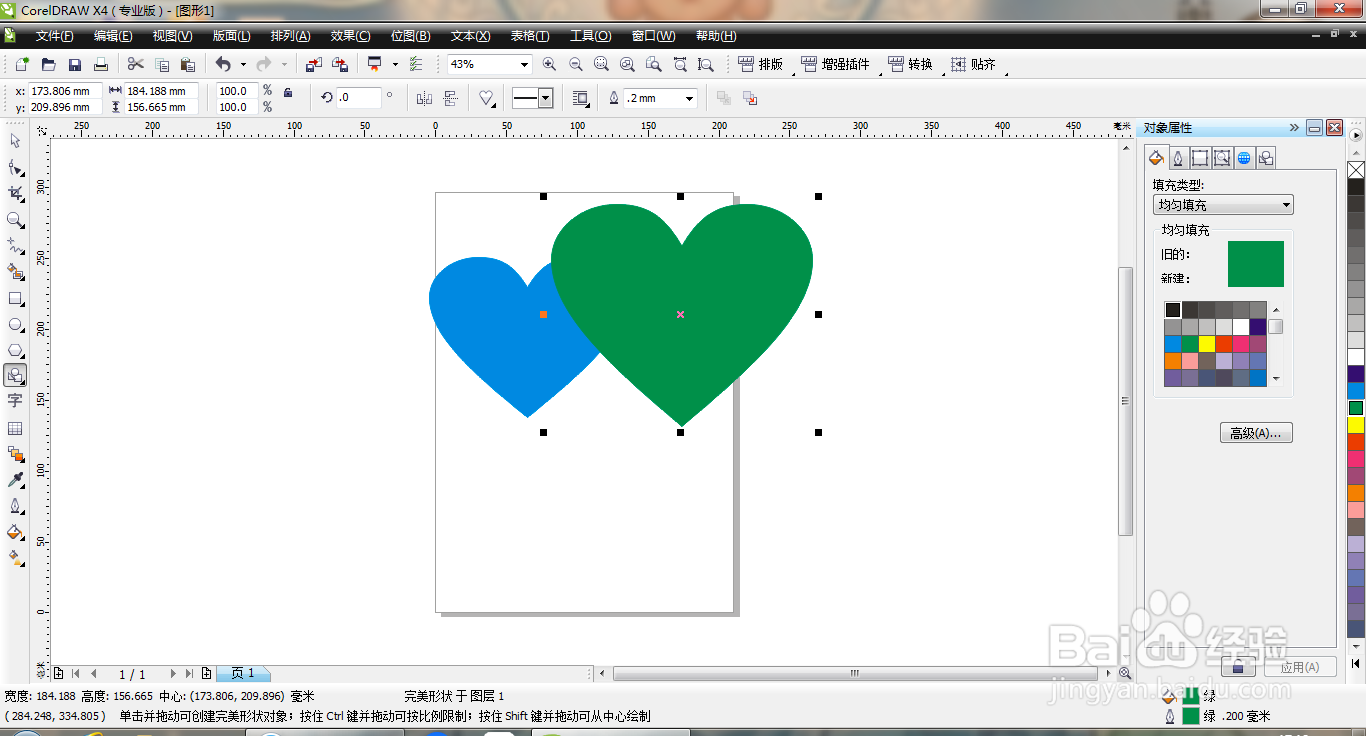
3、全部选中图形,点击焊接,如图

4、焊接后的图形变成了蓝色,如图
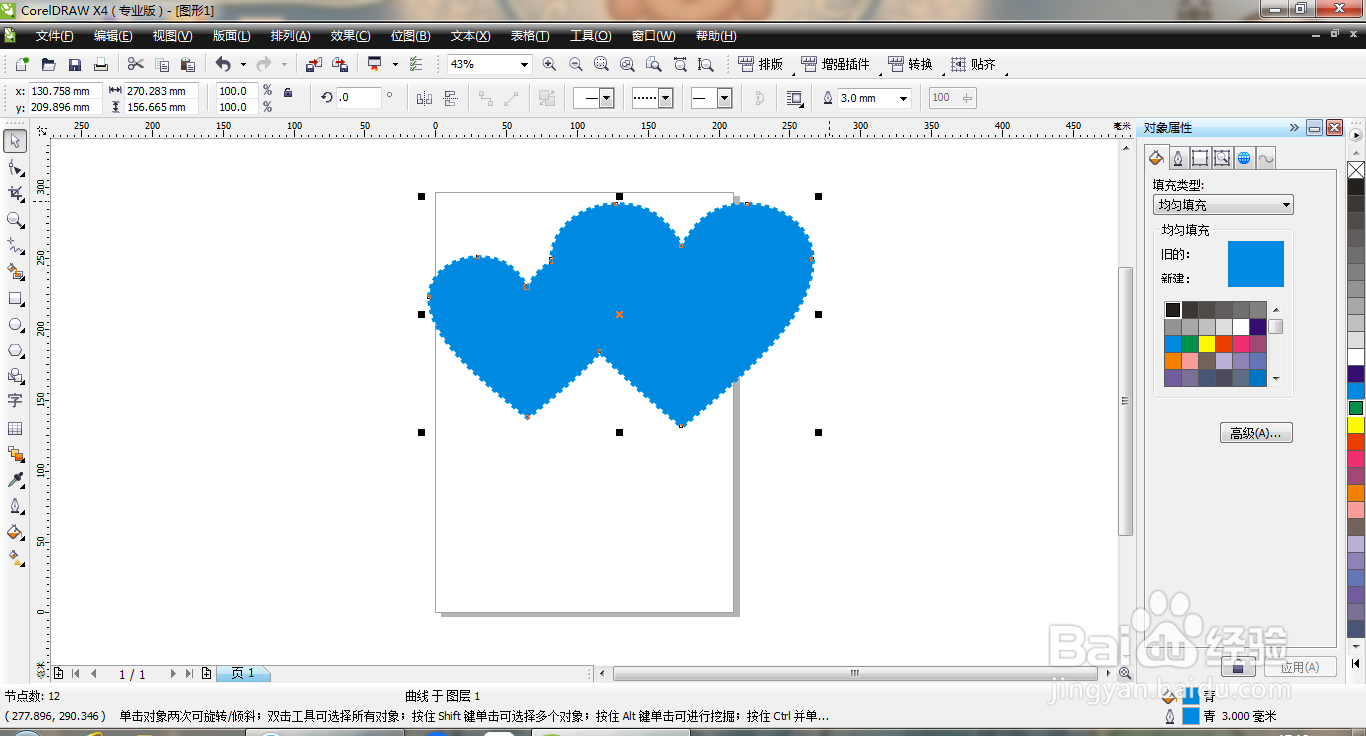
5、点击轮廓民选晃的样式,设置为虚线的样式,设置轮廓的宽度为3毫米,点击确定,如图

6、再次设置轮廓的颜色为亮黄色,点击确定,如图
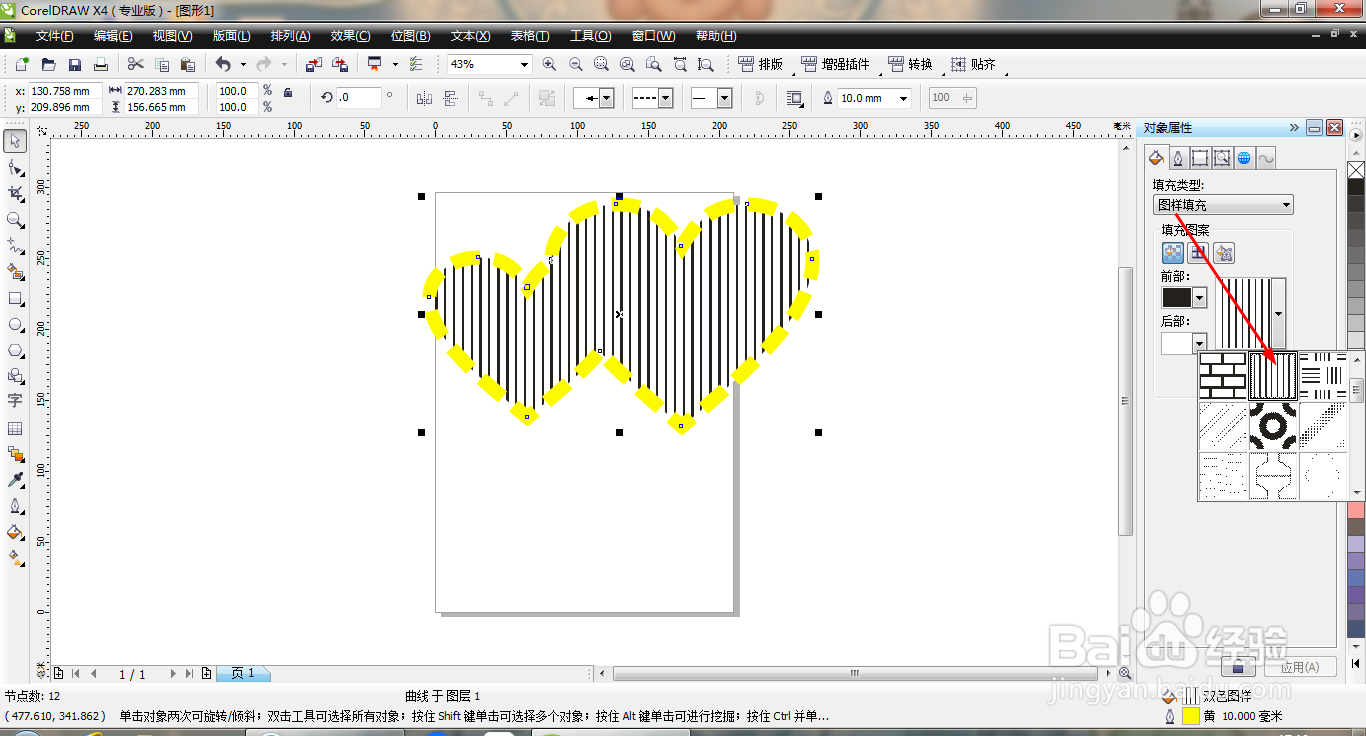
7、点击填充类型,设置填充的样式为花纹样式,点击确定孝愁,如图

8、再次填充带状孔雀石的样式,点击应用,如图

时间:2026-04-22 17:13:23
1、打开CDR,新建空白文档,点击基本形状,找到桃心工具,如图
2、继续绘制桃游摸心图形,填充深绿色,如图
3、全部选中图形,点击焊接,如图
4、焊接后的图形变成了蓝色,如图
5、点击轮廓民选晃的样式,设置为虚线的样式,设置轮廓的宽度为3毫米,点击确定,如图
6、再次设置轮廓的颜色为亮黄色,点击确定,如图
7、点击填充类型,设置填充的样式为花纹样式,点击确定孝愁,如图
8、再次填充带状孔雀石的样式,点击应用,如图
