windows系统hosts文件位置及操作?

 时间:2026-02-14 04:57:05

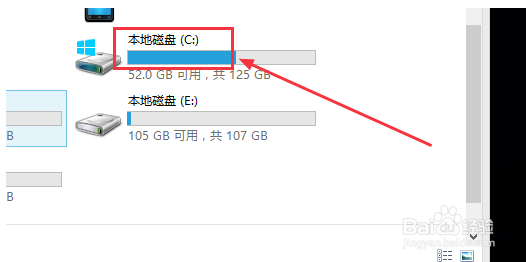
1、首先,我们打开电脑,在电脑桌面上找到“我的电脑”(此电脑或计算机等每台电脑的设置名称不一样),双击打开后,我们会看到所有的本地磁盘,然后双击打开“本地磁盘C”,开始进行下一步的操作。

windows系统hosts文件位置及操作?

windows系统hosts文件位置及操作?

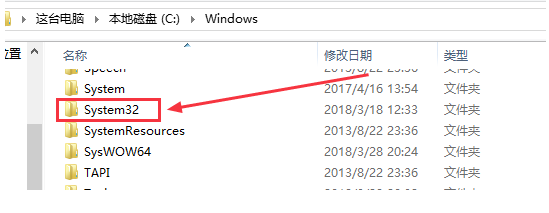
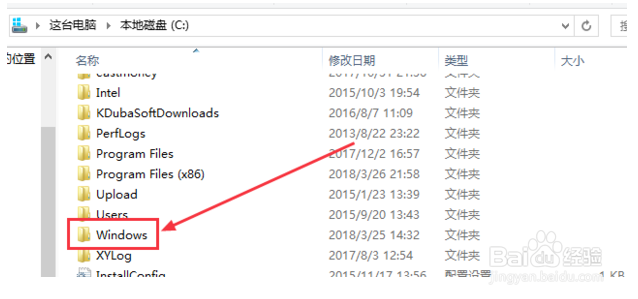
2、进入C盘后,我们会看到有很多文件夹,找到“windows”文件夹,鼠标双击进入windows,然后在文件夹里找到“system32”文件夹,双击打开。
windows系统hosts文件位置及操作?

windows系统hosts文件位置及操作?

3、在这一页面里,我们找到文件夹“drivers”,同样双击打开 ,打开后又将会看到好多文件夹,我们找到“etc”文件夹并双击打开。

windows系统hosts文件位置及操作?

windows系统hosts文件位置及操作?

4、在这里面就可以找到“hosts”文件夹,双击进入下一个界面,在弹出的打开方式中选择“记事本”。

windows系统hosts文件位置及操作?

windows系统hosts文件位置及操作?

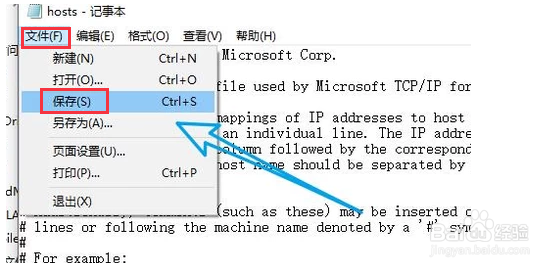
5、最后就可以编辑操作了,编辑结束后点击“文件”里的“保存”就可以了。

windows系统hosts文件位置及操作?

1、1、打开我的电脑-本地磁盘C-进入C盘后,找到“windows”文件夹。

2、system32-drivers-etc-hosts-记事本。

3、最后就可以编辑操作了,编辑结束后点击“文件”里的“保存”就可以了。

  • 在Visual Studio 2015中添加报表功能
  • 怎么设置mkvtoolnix-gui字幕默认字符类型
  • 如何用RAR分割打包压缩文件
  • 米家如何打开快捷卡片
  • AutoCAD2012执行命令常用的几种方法
  • 热门搜索
    最佳旅游景点 第一旅游 丹东凤凰山旅游 天津旅游景点介绍 厦门旅游局 金孔雀旅游度假村 金马太极地旅游区 济南周边旅游 湖泊旅游 深圳旅游景点推荐