在Visual Studio 2015中添加报表功能

 时间:2026-04-27 18:51:42

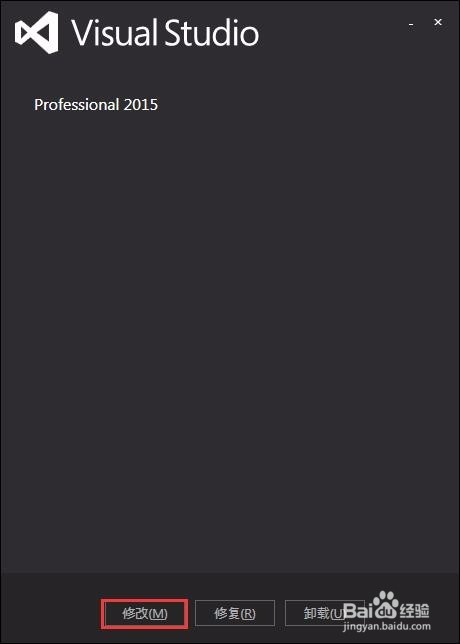
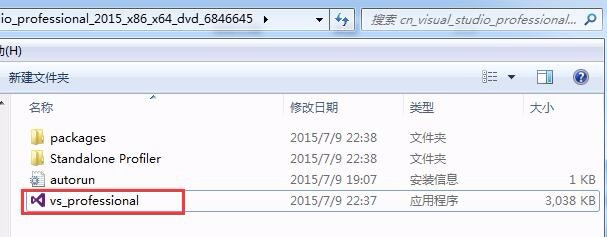
1、双击Visual Studio 2015的安装程序图标,启动软件安装向导。
在Visual Studio 2015中添加报表功能

2、在Visual Studio软件安装向导对话框中,单击“修改”按钮。

在Visual Studio 2015中添加报表功能

3、在打开的界面中勾选Microsoft Office 开发人员工具、Microsoft SQL Server Data Tools 复选框,然后单击“下一步”按钮。

在Visual Studio 2015中添加报表功能

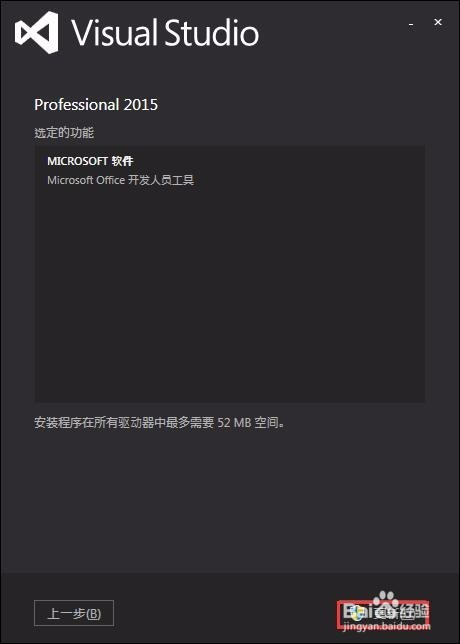
4、在打开的界面中显示了要添加的组件,确认无误后单击“更新”按钮。

在Visual Studio 2015中添加报表功能

5、更新结束后,在打开的界面中单击“关闭”按钮即可。

在Visual Studio 2015中添加报表功能

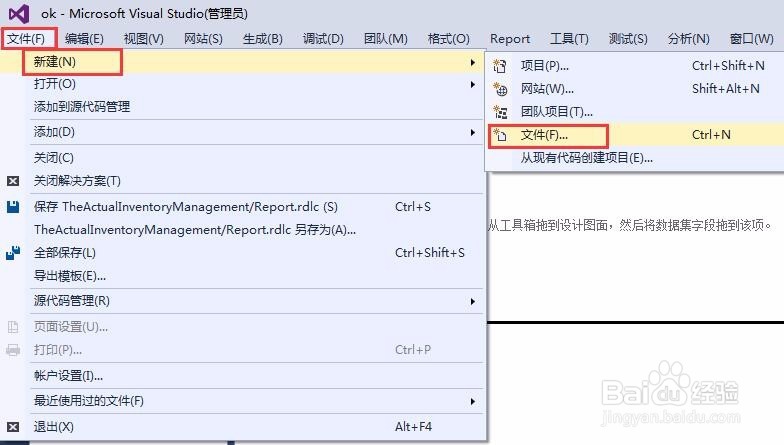
6、这时我们在visual studio中选择“文件”>“新建”>“文件”菜单项。
在Visual Studio 2015中添加报表功能

7、在弹出的“添加新项”对话框中,选择“C#”,然后在中间窗格中选择“报表”项,单击“添加”按钮。

在Visual Studio 2015中添加报表功能

8、这时我们便创建了一个新报表,后面利用工具栏添加报表控件即可。

在Visual Studio 2015中添加报表功能

  • 没有迅雷账号如何下载迅雷快传资源
  • 竣腾JTXZS-V绝缘靴(手套)耐压试验装置说明书
  • 闪烁之光攻略
  • VS中如何设置加粗所选选项卡上的文本
  • 如何向法院咨询
  • 热门搜索
    溱潼古镇旅游攻略 北京故宫旅游攻略 5月19日中国旅游日 邢台旅游局 不丹旅游要多少钱 北京近郊旅游景点 北京到九寨沟旅游 西安旅游景点图片 湖北旅游景点地图 黔东南旅游网