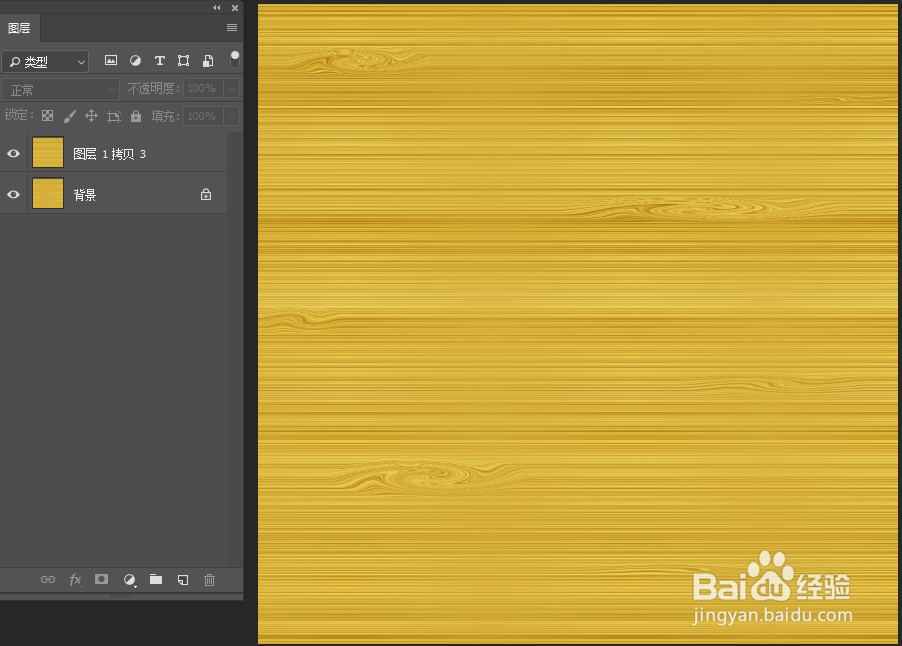
PS制作木制纹理

 时间:2026-04-24 12:56:42

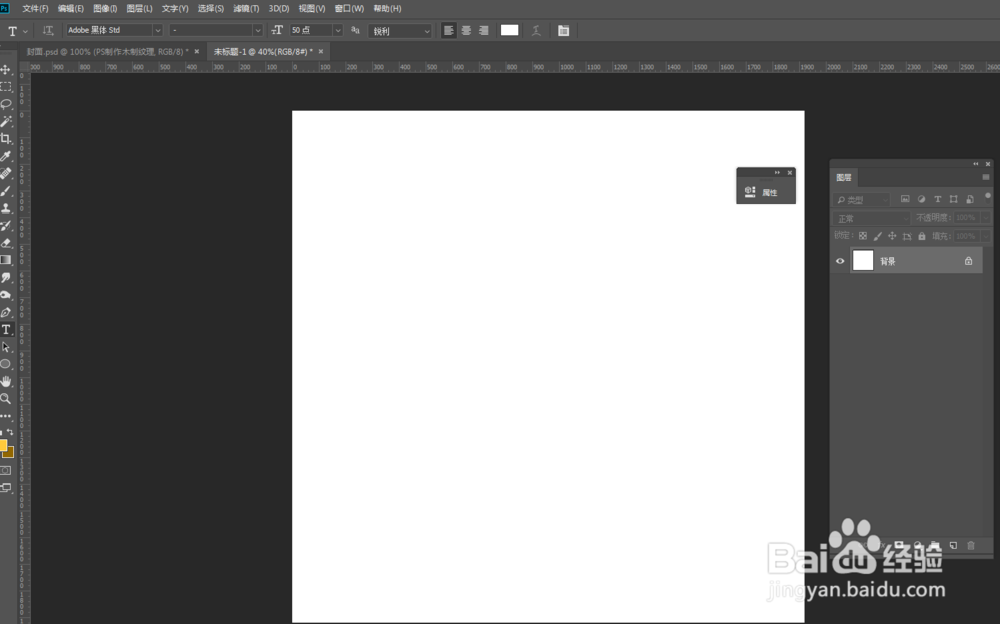
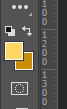
1、先打开PS,创建一个文档:ctrl+n,将前景色和后景色,改成自己喜欢的颜色,小编这样用的是淡黄和深黄。
PS制作木制纹理

PS制作木制纹理

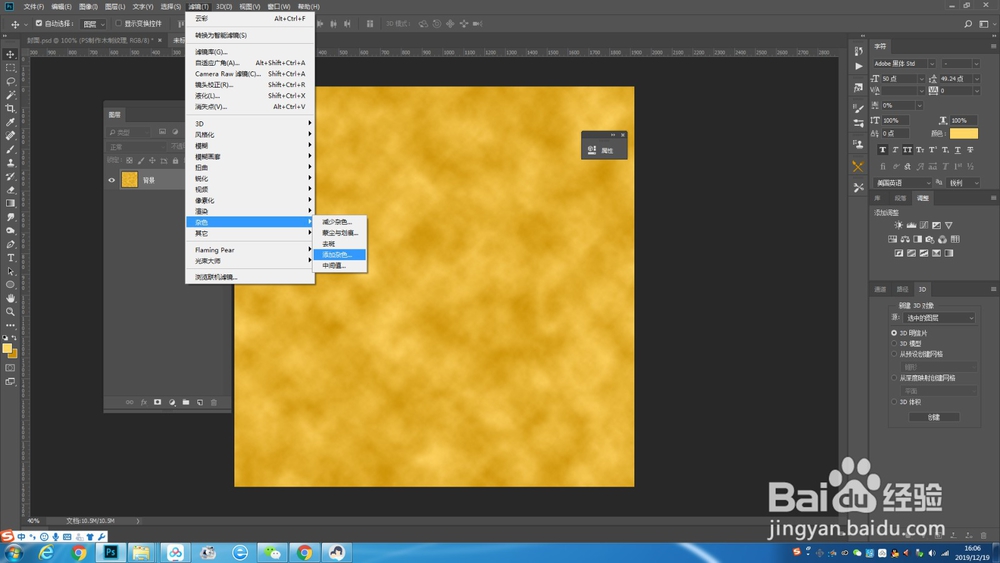
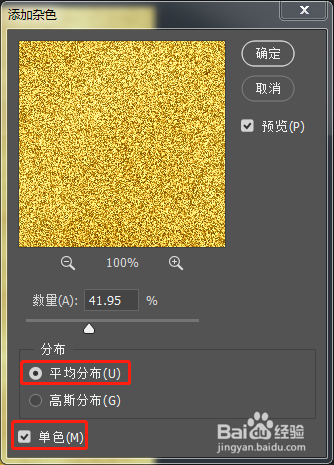
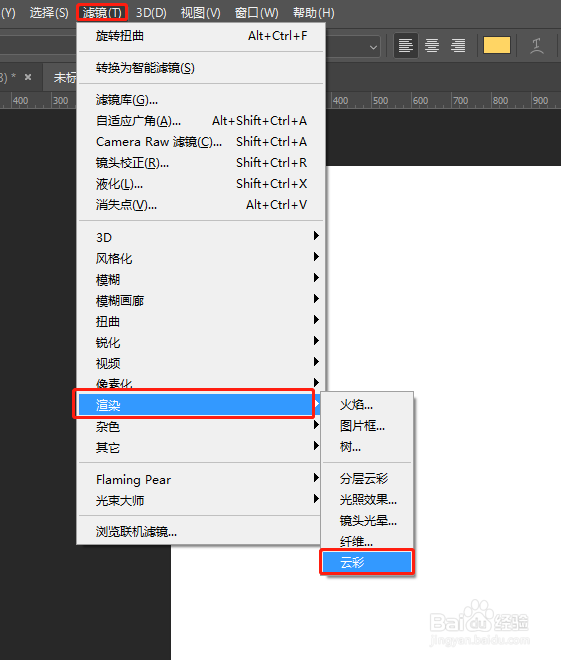
2、然后实施滤镜——渲染——云彩(只有高版本的PS才有),然后,在实施滤镜——杂色——添加杂色,数值可以参考小编(平均分布,单色)
PS制作木制纹理

PS制作木制纹理

PS制作木制纹理

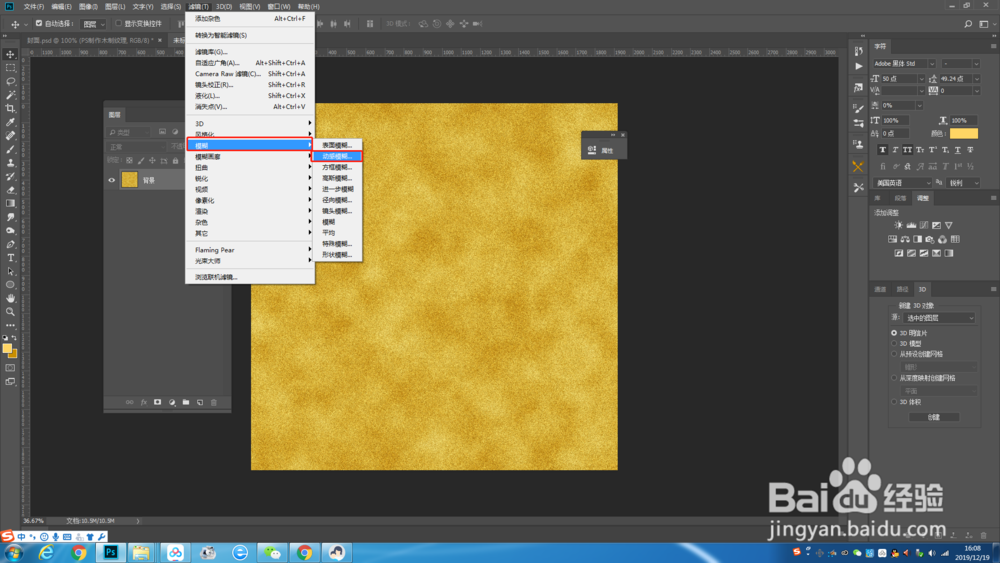
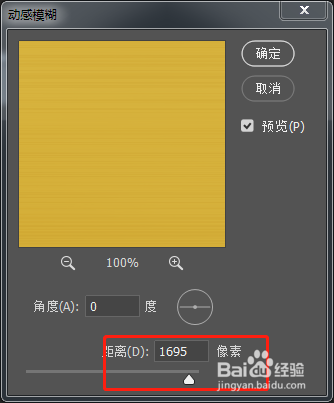
3、然后,在实施滤镜——模糊——动感模糊,数值划到底,角度不变

PS制作木制纹理

PS制作木制纹理

4、然后,我们用选框工具,框选一部完整的部分,多复制几个,将不完整的部分改掉,然后所有的合并成一个图层。
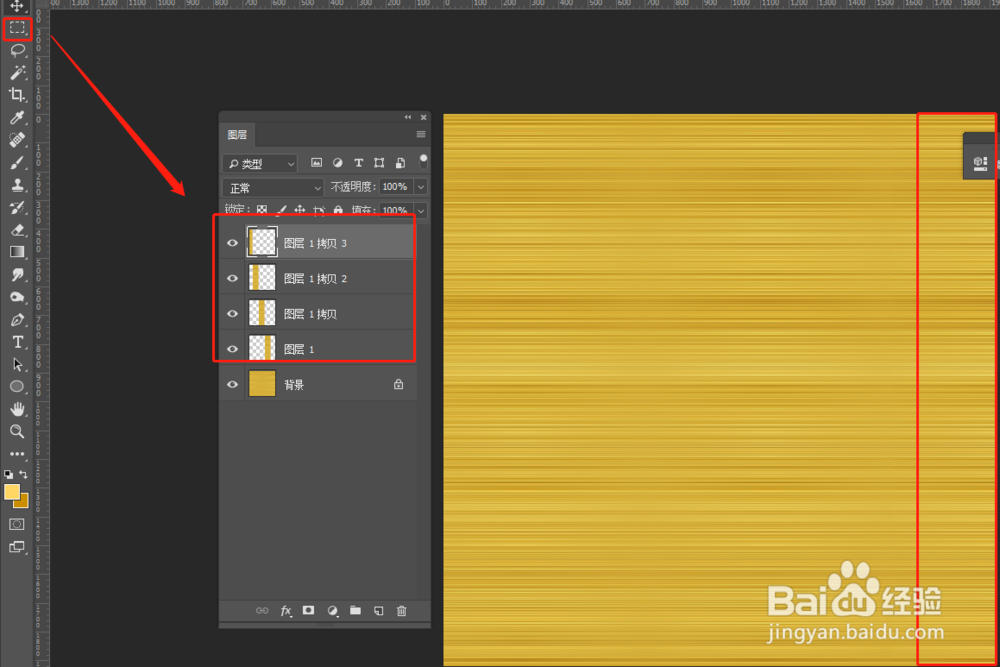
PS制作木制纹理

5、最后,在用选框工具,选一部分实施滤镜——扭曲——选择扭曲,数值随意就行,然后用选几个部位,同等操作一下,就大工完成了,看效果
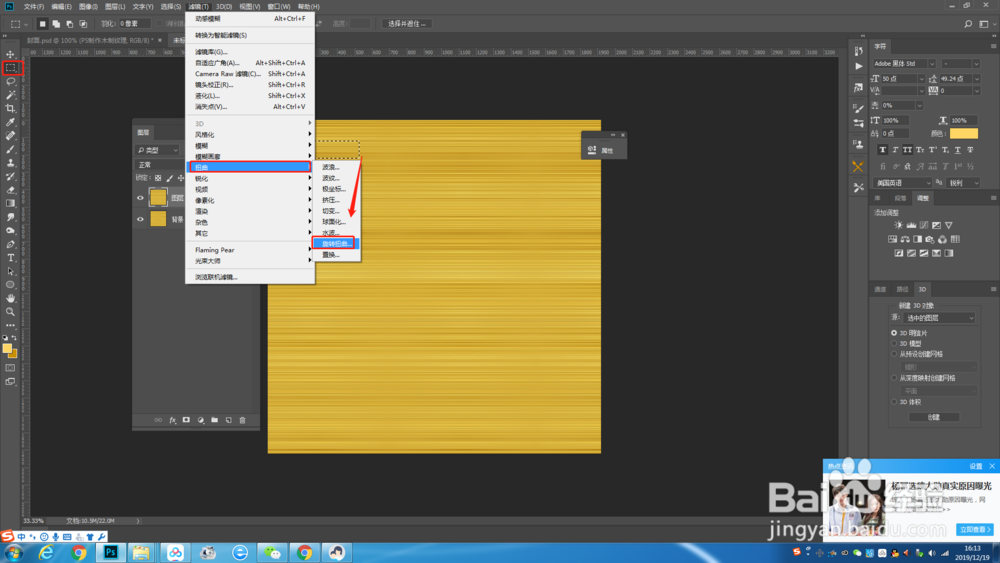
PS制作木制纹理

PS制作木制纹理

  • 【PS】怎么制作纹理?
  • PS如何制作石头、岩石纹理效果?
  • PS制作布料纹理
  • PS 如何制作木板纹理雕刻效果
  • 给篮球制作纹理效果
  • 热门搜索
    遂宁旅游景点大全 沙巴岛旅游 华山旅游网 随州旅游景点大全 内蒙古旅游景点介绍 江苏徐州旅游景点 新疆特色旅游 旅游攻略网站排名 去三亚旅游注意事项 海口恒大文化旅游城