1、首先我们打开ps,选择【滤镜】、【渲染】、【分层云彩】。
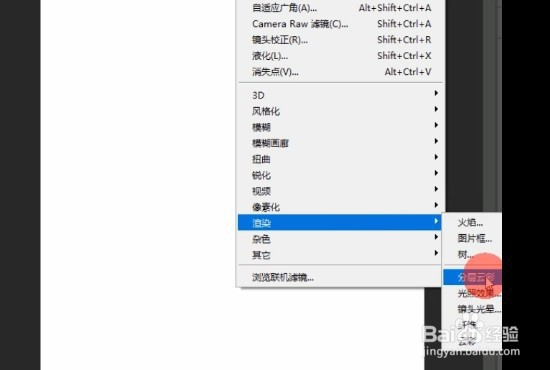
2、接着选择【滤镜】、【渲染】、【光照效果】。


3、光照效果要拉到覆盖全部内容。

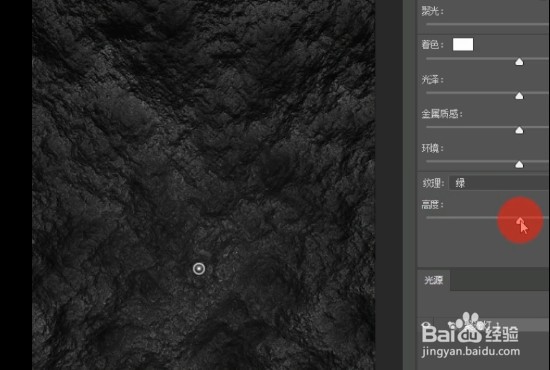
4、将纹理改为绿色,并调整高度数值到有纹理即可,接着点击确定。

5、接着选择【图像】、【调整】、【去色】。

6、接着再选择【滤镜】、【渲染】、【光照效果】。

7、将高度数值参数调整到适合的大小,这样就搞定啦!

时间:2026-04-23 08:31:04
1、首先我们打开ps,选择【滤镜】、【渲染】、【分层云彩】。
2、接着选择【滤镜】、【渲染】、【光照效果】。
3、光照效果要拉到覆盖全部内容。
4、将纹理改为绿色,并调整高度数值到有纹理即可,接着点击确定。
5、接着选择【图像】、【调整】、【去色】。
6、接着再选择【滤镜】、【渲染】、【光照效果】。
7、将高度数值参数调整到适合的大小,这样就搞定啦!
