1、执行"文件-打开”命令,或者按Ctrl+O,打开文件。

2、单击“图层1”前面的“指示图层可见性”按钮,隐藏改图层。
3、分别设置前景色为粉红色,背景色为紫红色,然后单击铅笔工具,在属性栏中勾选“自动抹除”复选框,完成后绘制,主要不要有断笔。
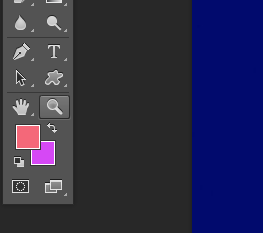

4、再次使用铅笔工具绘制花朵,使用背景颜色抹除之前的前景色。
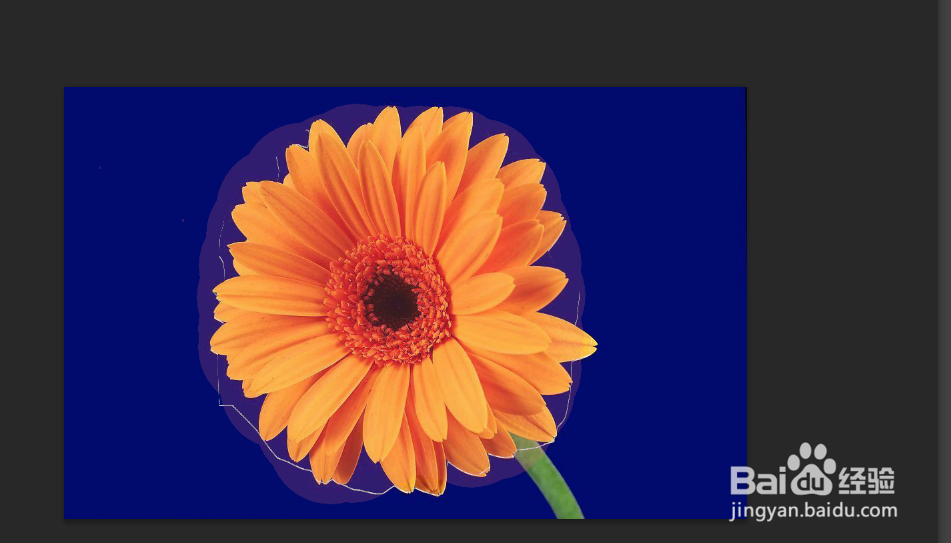
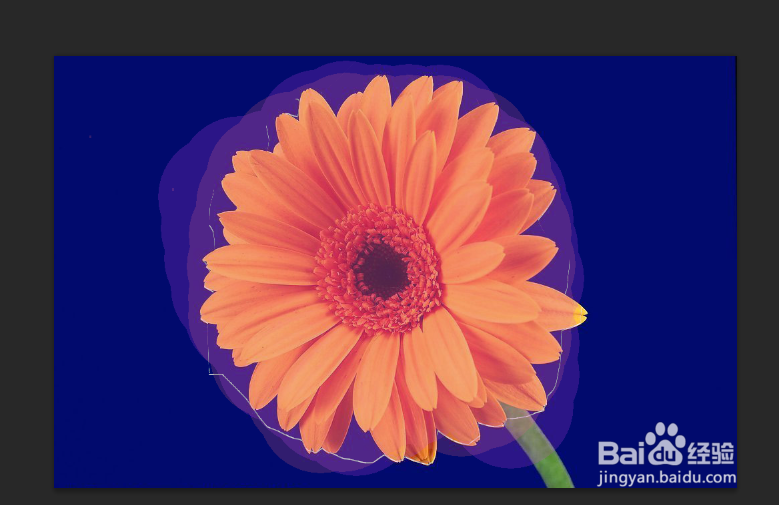
5、当有断笔操作时可以按下ctrl+z,取消上一步操作,进行当前的背景色操作。
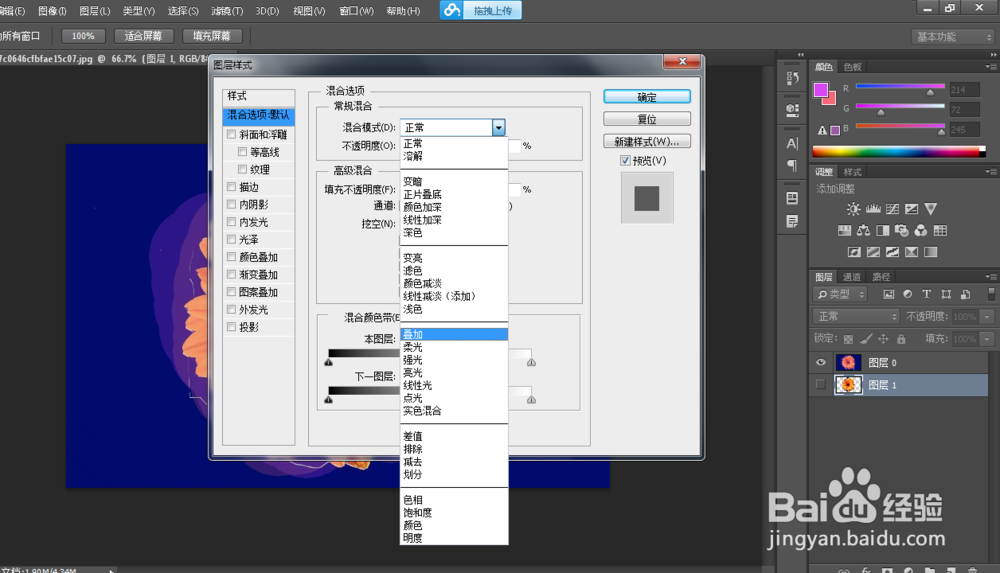
6、在图层画板中设置图层1的混合模式为”叠加“,颜色会与原始图像自然混合在一起。

时间:2026-04-23 16:17:35
1、执行"文件-打开”命令,或者按Ctrl+O,打开文件。
2、单击“图层1”前面的“指示图层可见性”按钮,隐藏改图层。
3、分别设置前景色为粉红色,背景色为紫红色,然后单击铅笔工具,在属性栏中勾选“自动抹除”复选框,完成后绘制,主要不要有断笔。
4、再次使用铅笔工具绘制花朵,使用背景颜色抹除之前的前景色。
5、当有断笔操作时可以按下ctrl+z,取消上一步操作,进行当前的背景色操作。
6、在图层画板中设置图层1的混合模式为”叠加“,颜色会与原始图像自然混合在一起。
