WPS使用技巧之如何用Excel制作抽奖器

 时间:2026-02-13 22:48:10

1、打开一个Excel表格,里面是某部门的员工花名册,我们想一次抽取其中三人,具体操作如下:

WPS使用技巧之如何用Excel制作抽奖器

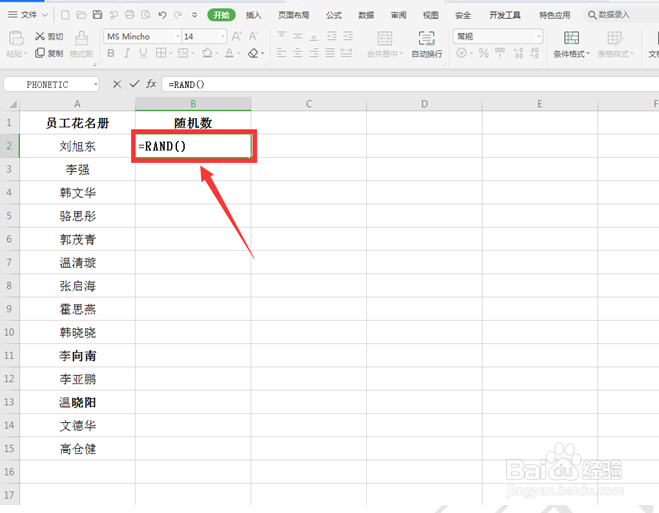
2、增加一列随机数,在B2单元格中输入=RAND():

WPS使用技巧之如何用Excel制作抽奖器

3、此时在B2中生成一个随机数,我们点击该单元格左下角的十字标志拖动,看到对应的B列单元格中全部出现了随机数字:

WPS使用技巧之如何用Excel制作抽奖器

4、我们再增加一列“获奖名单”,在C2单元格中输入下列公式:

WPS使用技巧之如何用Excel制作抽奖器

5、因为我们要选择三个获奖名单,因此需要需要将公式拖动到三个单元格中:

WPS使用技巧之如何用Excel制作抽奖器

6、最后我们按键盘上的【F9】,会发现获奖名单是随机变动的:

WPS使用技巧之如何用Excel制作抽奖器

7、以上就是Excel表格中关于Excel如何用Excel制作抽奖器的技巧,是不是觉得很简单?你们学会了么?

  • WPS表格如何制作随机抽奖程式?
  • WPS演示技巧—用PPT制作抽奖大转盘
  • wps幻灯片中怎样制作人名滚动抽奖
  • wps表格超简单抽签随机显示小技巧
  • WPS表格如何制作简易抽签
  • 热门搜索
    我爱旅游交易平台 延安旅游景点介绍 石家庄旅游景点排行 8月份去哪里旅游好 郴州东江湖旅游攻略 金马旅游社 旅游景点规划 深圳市文体旅游局 银座旅游 河北旅游职业技术学院