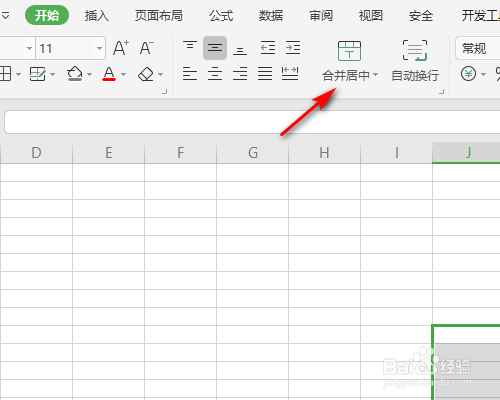
1、首先打开WPS,新建一个表格,选择一个区域,如图所示。

2、然后我们点击功能区的“合并居中”,如图所示。
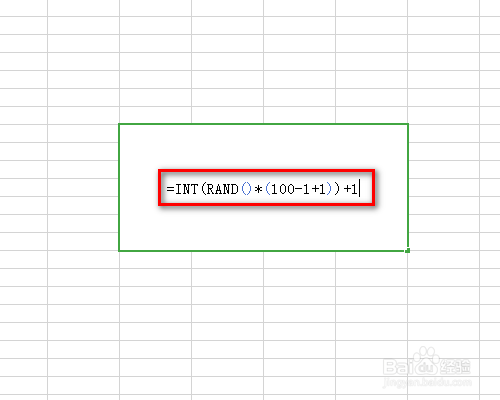
3、然后输入函数:=INT(RAND()*(100-1+1))+1,如图所示
4、如果只想做50人之内的号码抽签,就把100改为50,此时函数为:=INT(RAND()*(50-1+1))+1,如图所示。

5、点击回车键,函数会自动生成一个50之内的数字,如图所示。

6、最后按键盘F9键进行刷新,即每按一次F9将出现新数字,如图所示,

1、1、打开WPS,新建一个表格,选择一个区域;
2、我们点击功能区的“合并居中”;
3、输入函数:=INT(RAND()*(100-1+1))+1;
4、如果只想做50人之内的号码抽签,就把100改为50,此时函数为:=INT(RAND()*(50-1+1))+1;
5、点击回车键,函数会自动生成一个50之内的数字;
6、最后按键盘F9键进行刷新,即每按一次F9将出现新数字;
