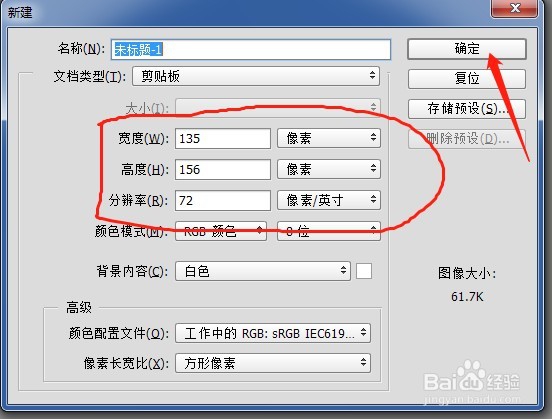
1、【第一步】打开Photoshop 软件,文件—新建,弹出对话框,调整好长度、高度以及分辨率,点击确认。

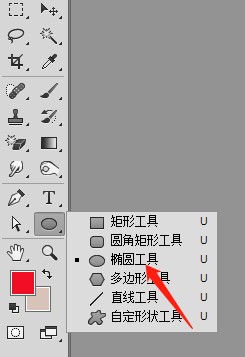
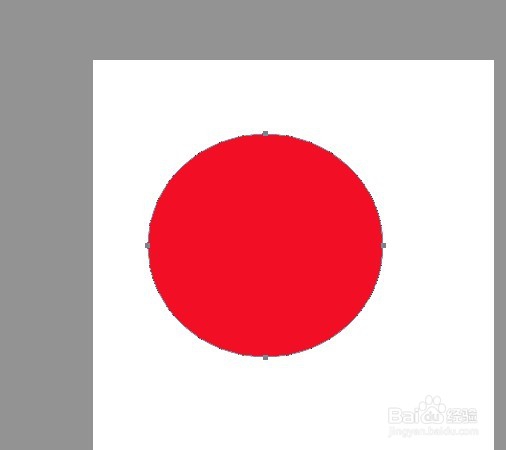
2、【第二步】在工具栏中,选中矢量图形工具,下拉选项中点击自己喜欢的图形工具,在画布内摁住左键拖拉画图。
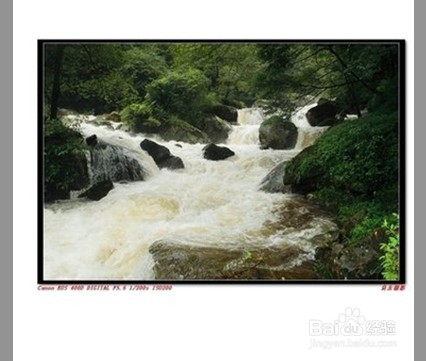
3、【第三步】拖入图片,图层要在先前画好的图形上面,调整好大小。
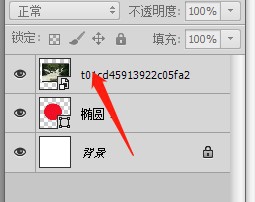
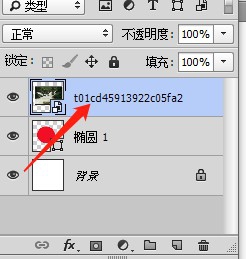
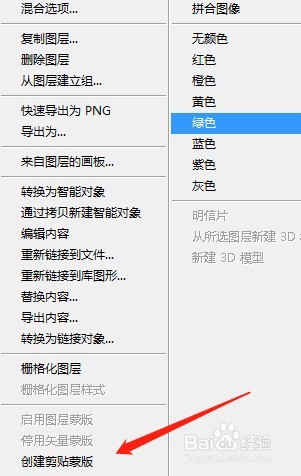
4、【第四步】选中图片所在图层,右键弹出对话框,点击剪切蒙版选项,图片就被切割了。
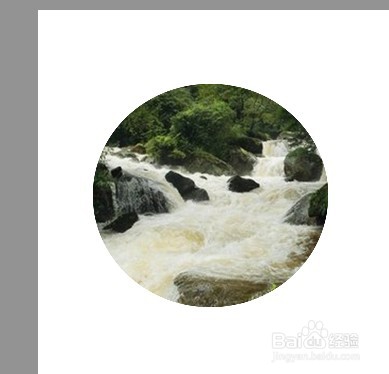
5、【第五步】文件—储存为,保存需要的格式即可。
时间:2026-04-23 06:43:19
1、【第一步】打开Photoshop 软件,文件—新建,弹出对话框,调整好长度、高度以及分辨率,点击确认。
2、【第二步】在工具栏中,选中矢量图形工具,下拉选项中点击自己喜欢的图形工具,在画布内摁住左键拖拉画图。
3、【第三步】拖入图片,图层要在先前画好的图形上面,调整好大小。
4、【第四步】选中图片所在图层,右键弹出对话框,点击剪切蒙版选项,图片就被切割了。
5、【第五步】文件—储存为,保存需要的格式即可。
