如何分段式给gif动图添加文字

 时间:2026-04-25 20:50:52

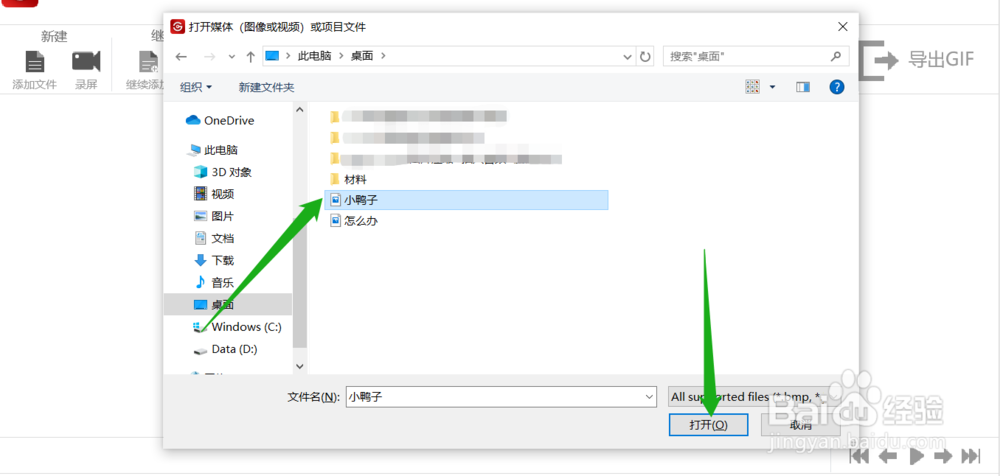
1、第一步,点击添加文件,在弹出窗口选择gif动图添加进来。

如何分段式给gif动图添加文字

如何分段式给gif动图添加文字

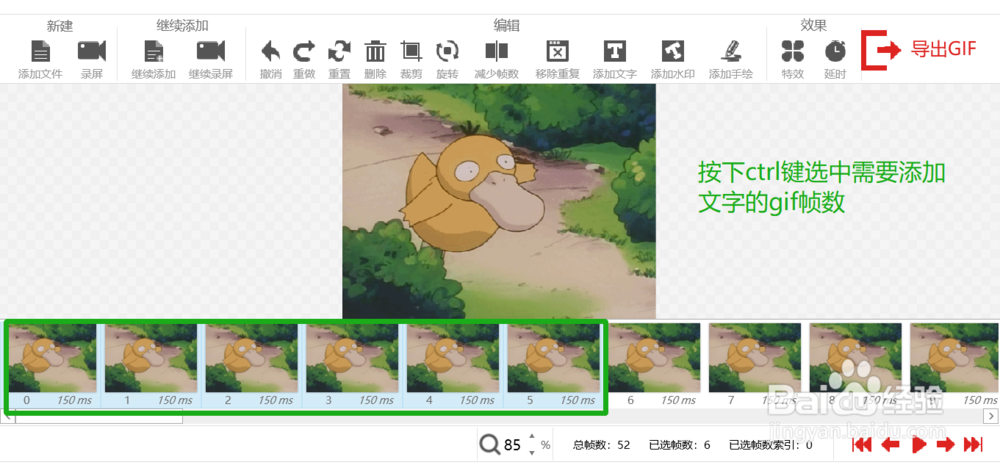
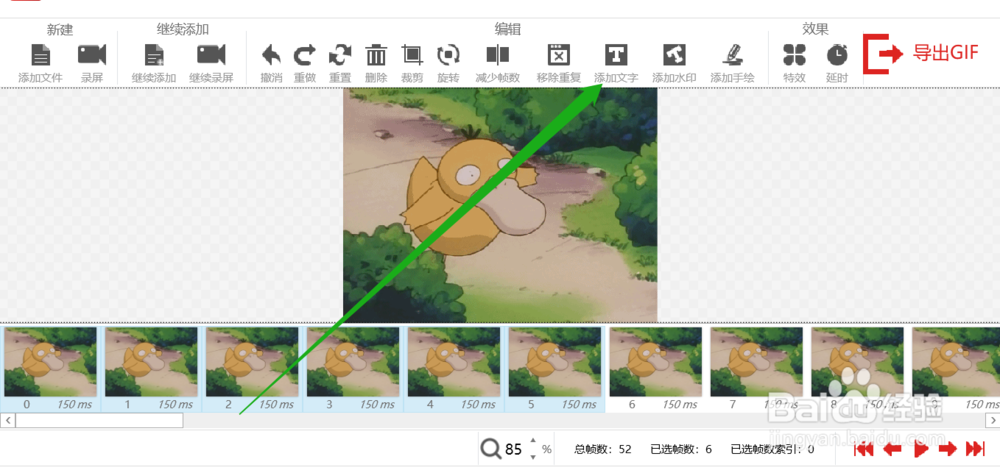
2、第二步,按下CTRL键选中需要添加文字的gif帧数后点击添加文字。
如何分段式给gif动图添加文字

如何分段式给gif动图添加文字

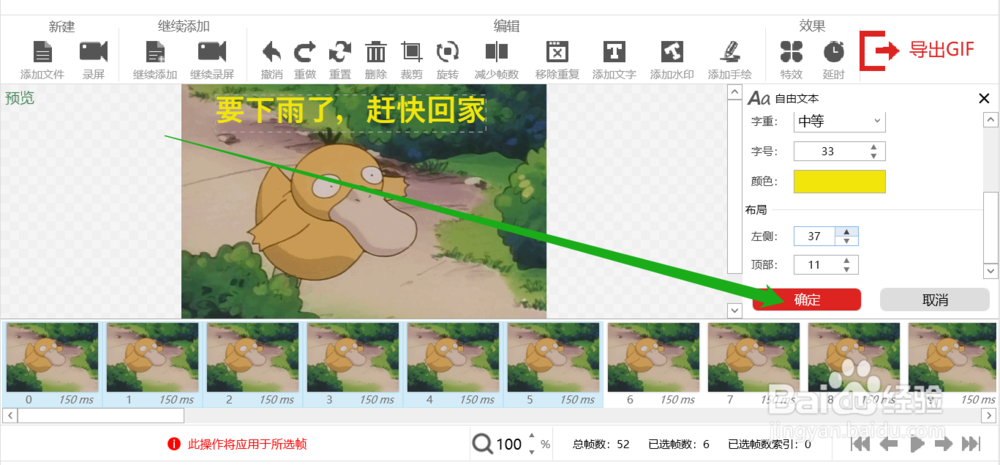
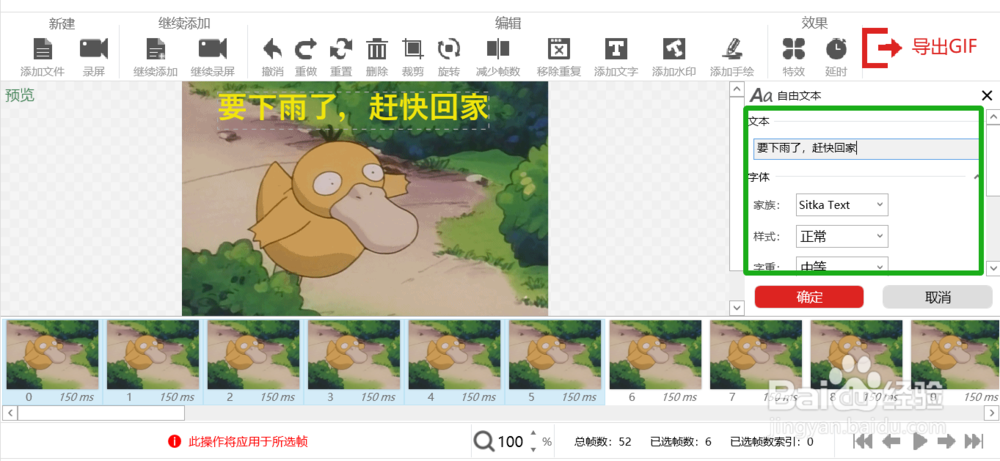
3、第三步,在右侧小页面填好文本,设置字体、字号、颜色以及布局等,点击确定。
如何分段式给gif动图添加文字

如何分段式给gif动图添加文字

如何分段式给gif动图添加文字

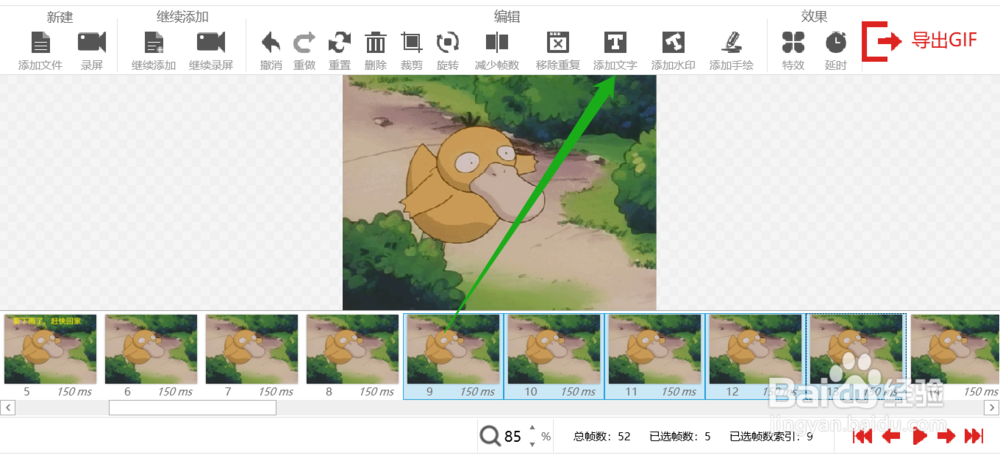
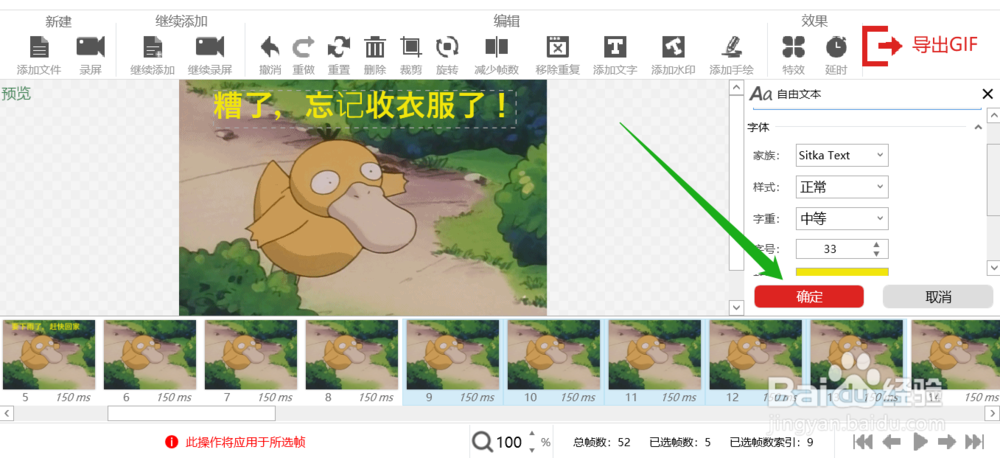
4、第四步,如图,选中的帧数这时已经添加好了文字,继续按下CTRL键选中需要添加文字的帧数,继续点击添加文字,一次设置好字体、字号、颜色以及布局等点击确定。

如何分段式给gif动图添加文字

如何分段式给gif动图添加文字

如何分段式给gif动图添加文字

如何分段式给gif动图添加文字

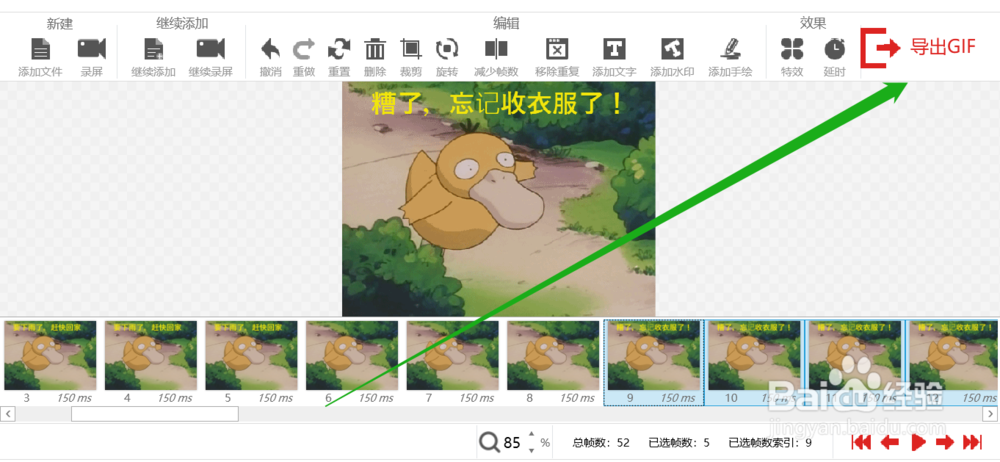
5、第五步,如图,这时已经分段实现文字的添加了,此后以此类推即可。最后点击导出gif。

如何分段式给gif动图添加文字

如何分段式给gif动图添加文字

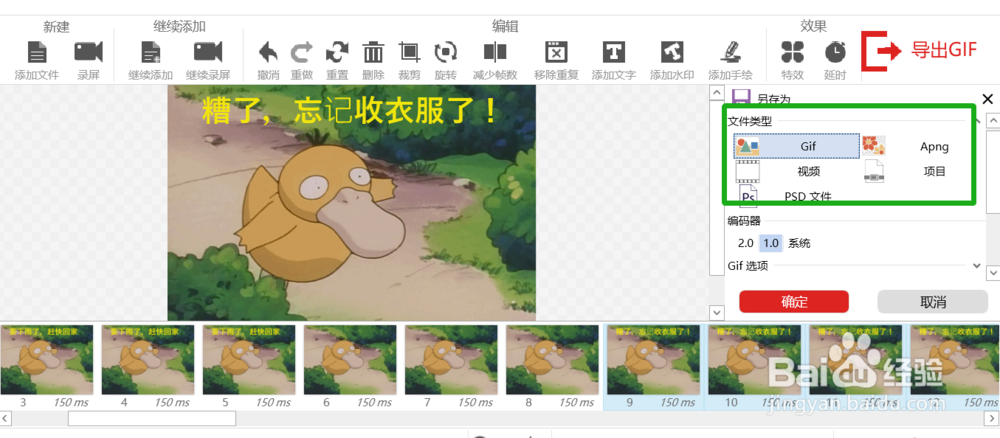
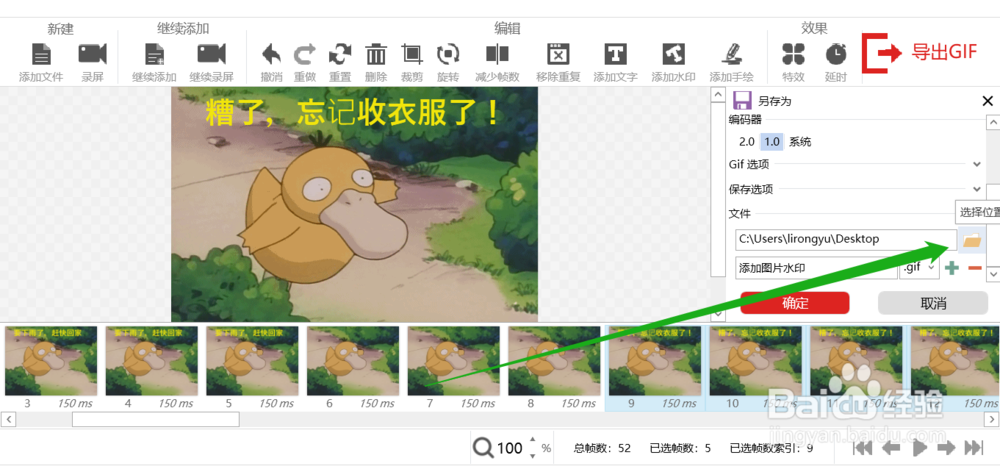
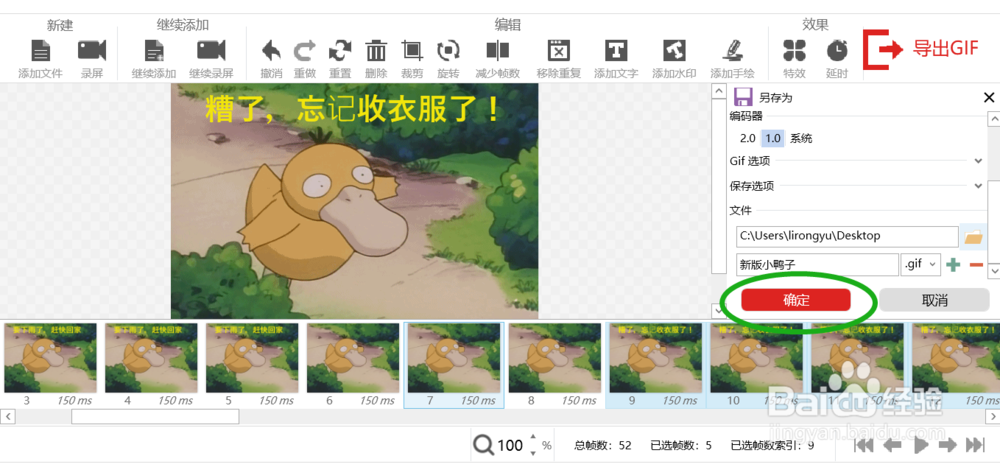
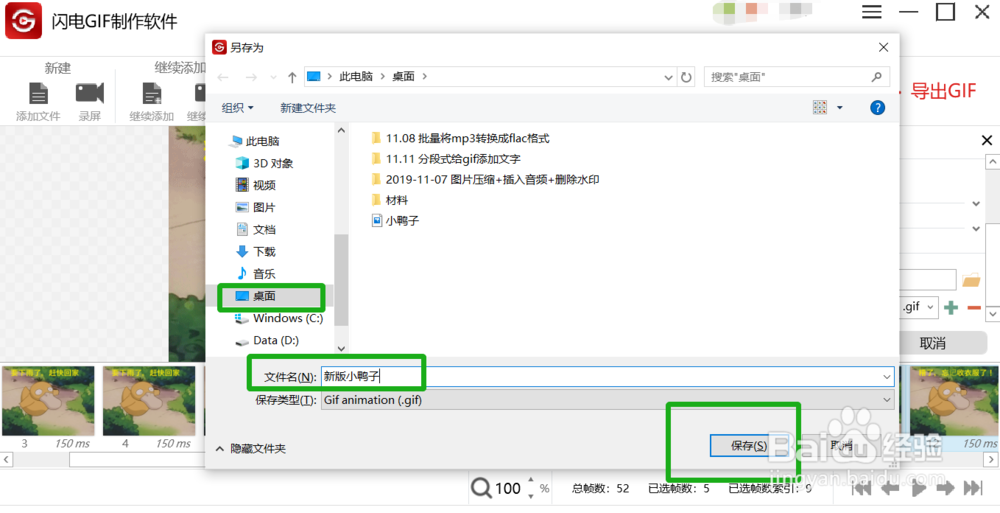
6、第六步,在新页面设置好文件类型以及储存位置就可以了。

如何分段式给gif动图添加文字

如何分段式给gif动图添加文字

如何分段式给gif动图添加文字

如何分段式给gif动图添加文字

  • PS Photoshop CC 2018把视频分段制作导出gif
  • 醒图怎么叠加滤镜?
  • PS制作桌面纹理练习教材
  • ZBrush 4R7标题栏详解
  • qq空间怎么查看亲密度
  • 热门搜索
    印尼旅游 浙西大峡谷旅游攻略 内蒙旅游景点 青岛旅游政务网 邮轮旅游网 境外旅游 孝感旅游 甘肃旅游线路 广安旅游 天津 旅游