PS Photoshop CC 2018把视频分段制作导出gif

 时间:2026-02-12 07:26:49

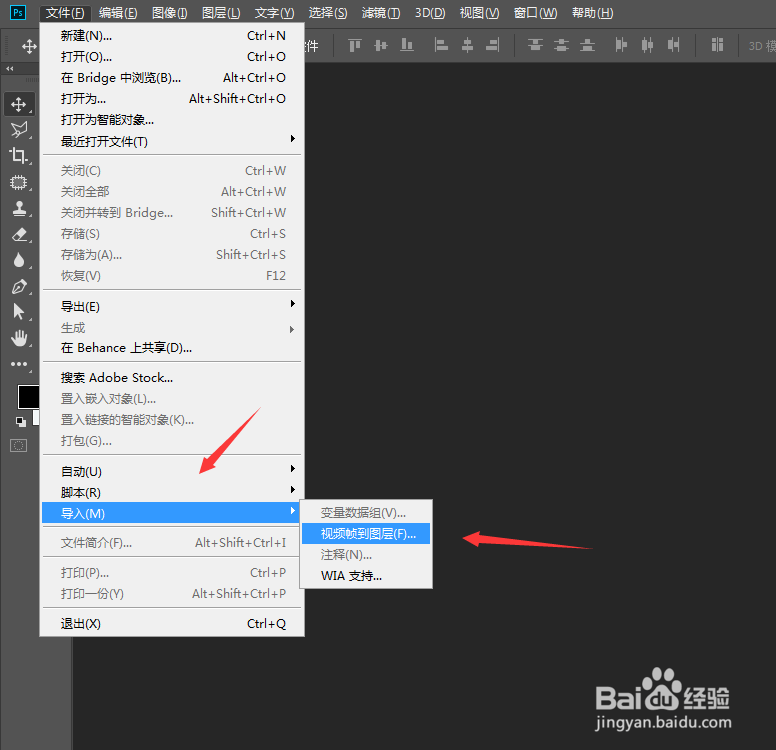
1、打开ps的界面后,在左上角找到  文件 点击文件 。在下拉菜单中点击 导入 》视频帧到图层 (点击进入)
PS Photoshop CC 2018把视频分段制作导出gif

2、接着选择需要导入的视频。双击视频自动导入

PS Photoshop CC 2018把视频分段制作导出gif

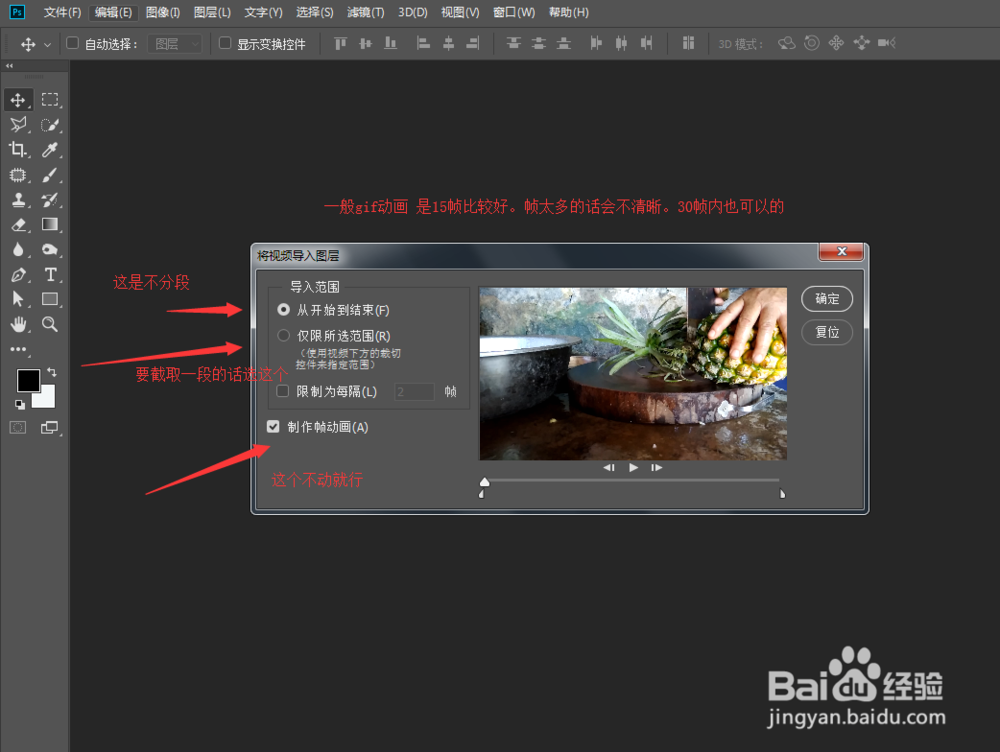
3、在这个界面上,按自己需要选择吧。看我图片的解说哈,一般视频都很大,选从开始到结束的话,估计电脑要奔溃。一般是选视频的某一段吧,方便ps软件运行。
PS Photoshop CC 2018把视频分段制作导出gif

PS Photoshop CC 2018把视频分段制作导出gif

PS Photoshop CC 2018把视频分段制作导出gif

4、ps2018版本的动画已经改为  时间轴  (选时间轴后会出现下面的帧,动态是有一帧一帧的静态图片组合的) 然后就按照自己的需要定咯,那个要,那个不要,都可以选择的。

PS Photoshop CC 2018把视频分段制作导出gif

5、定好帧好就是导出,左上角的 文件  》 导出 》存储为Web所用的格式  (快捷键是 Ctrl +Alt+ Shift+S)

PS Photoshop CC 2018把视频分段制作导出gif

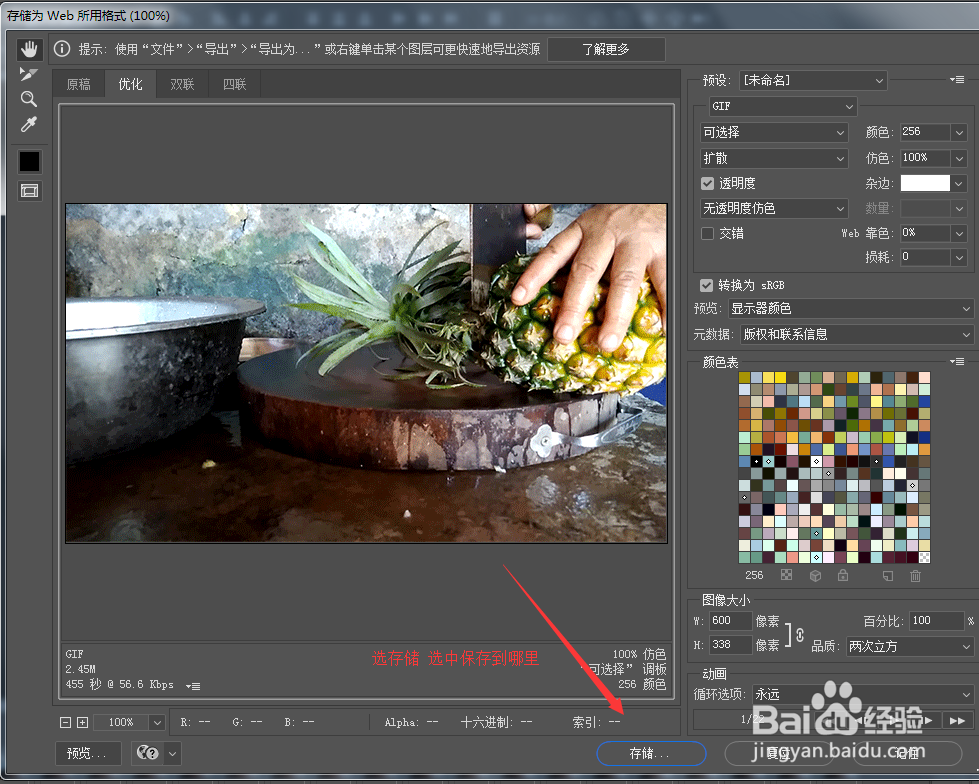
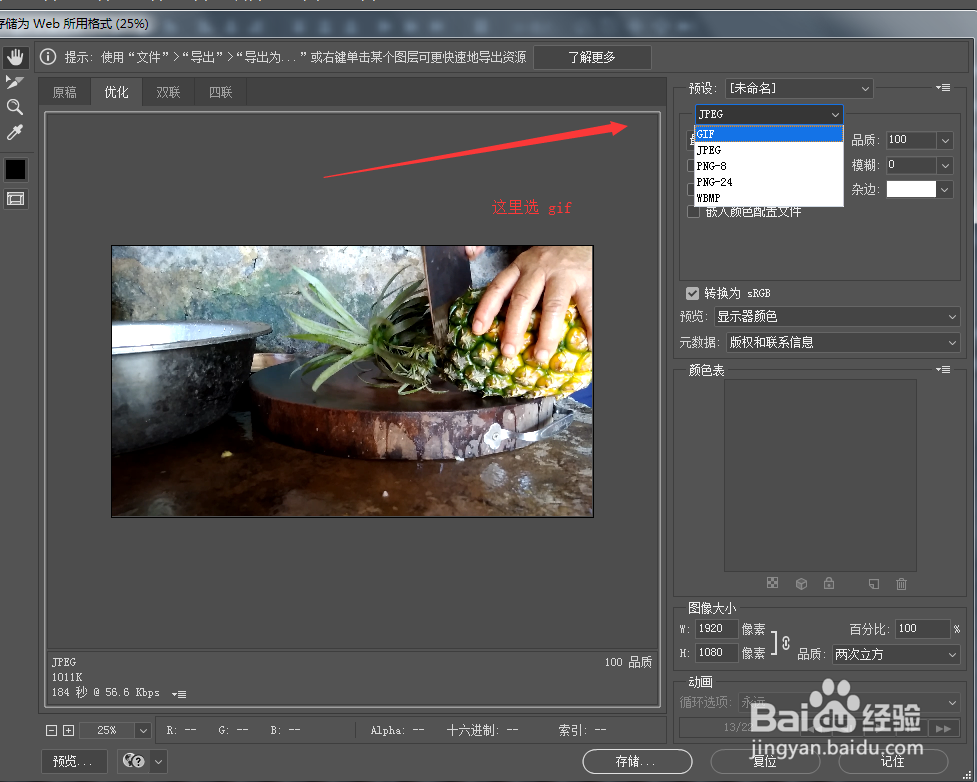
6、然后再 右上角选 gif    >  存储 (选择自己到导出的位置) 保存就自动导出啦
PS Photoshop CC 2018把视频分段制作导出gif

PS Photoshop CC 2018把视频分段制作导出gif

PS Photoshop CC 2018把视频分段制作导出gif

  • 在Photoshop里面怎么创建选区?
  • PR中怎么做出旋转的矩形条
  • Ae如何实现舞台灯光效果?
  • FLASH优化简要讲解(位图)
  • 用PS做旋转效果图
  • 热门搜索
    公司旅游 日本旅游注意事项 喀什旅游 包头旅游 云南旅游线路 泸州旅游 浙江旅游攻略 北海旅游景点 奖励旅游 华东五市旅游攻略