1、首先我们去百度搜索一张机油泼墨的效果图,如图。

2、紧接着我们选择快速选择工具,如图。

3、我们逐个的去选择机油泼墨效果,建立选区,如图。
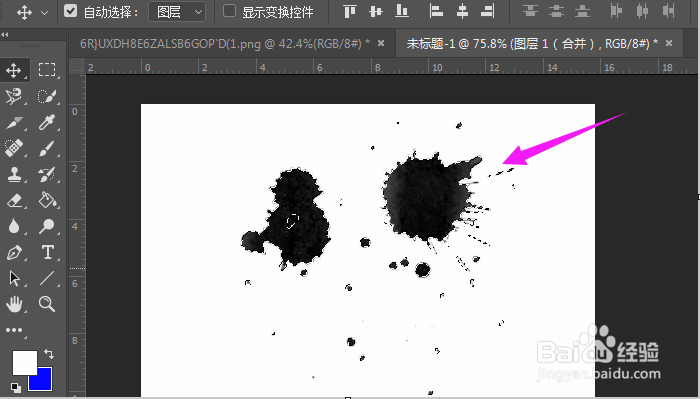
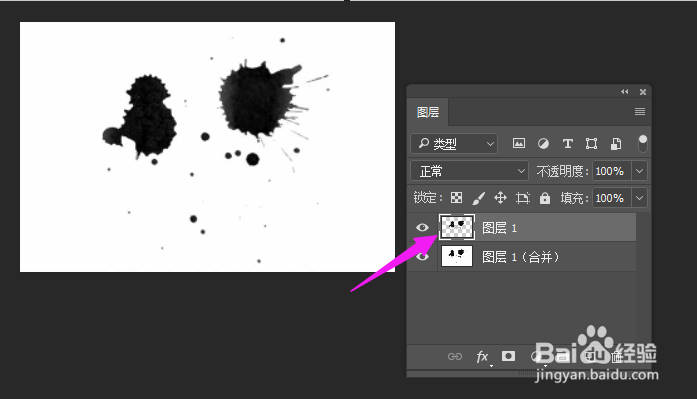
4、紧接着我们按【ctrl+J】,将机油泼墨效果截取出来,如图。
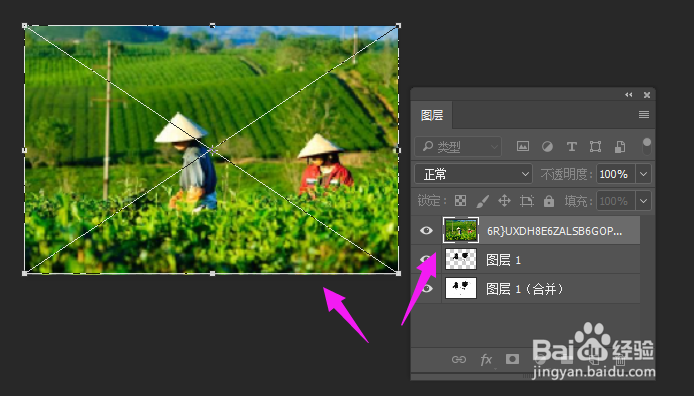
5、紧接着我们再次拖入一张照片,如图。
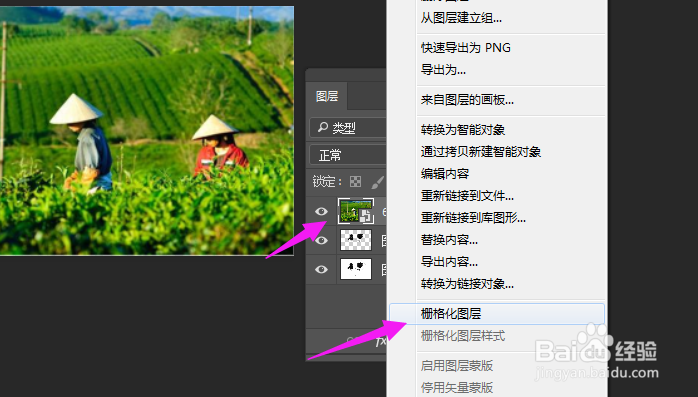
6、接着单击该照片图层,选择【栅格化图层】,如图。
7、紧接着我们全选【照片图层+泼墨图层】,如图。

8、紧接着鼠标停留在两图层中间位置,同时按键盘的【alt】,如图。
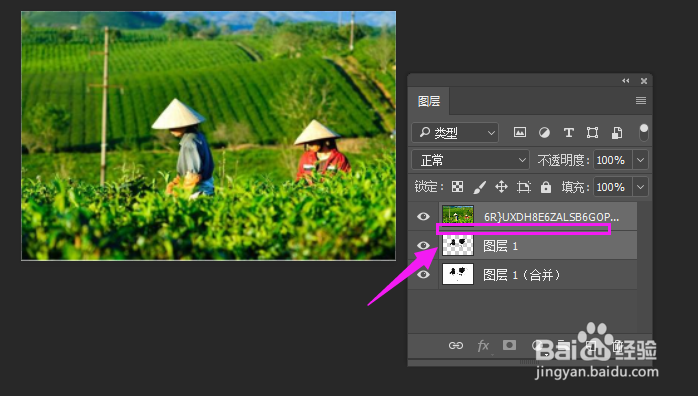
9、我们看到【机油喷溅效果】的图片就被我们制作出来了,如图。

1、1、百度搜索一张机油泼墨的效果图。
2、选择快速选择工具。
3、逐个的去选择机油泼墨效果,建立选区。
4、按【ctrl+J】,机油泼墨效果截取。
5、再次拖入一张照片。
6、单击该照片图层,选择【栅格化图层】。
7、全选【照片图层+泼墨图层】,鼠标停两图层中间,按【alt】。
8、机油喷溅效果图就制作完成。
