1、首先将ps的前景色设置为黑色,背景色设置为白色。

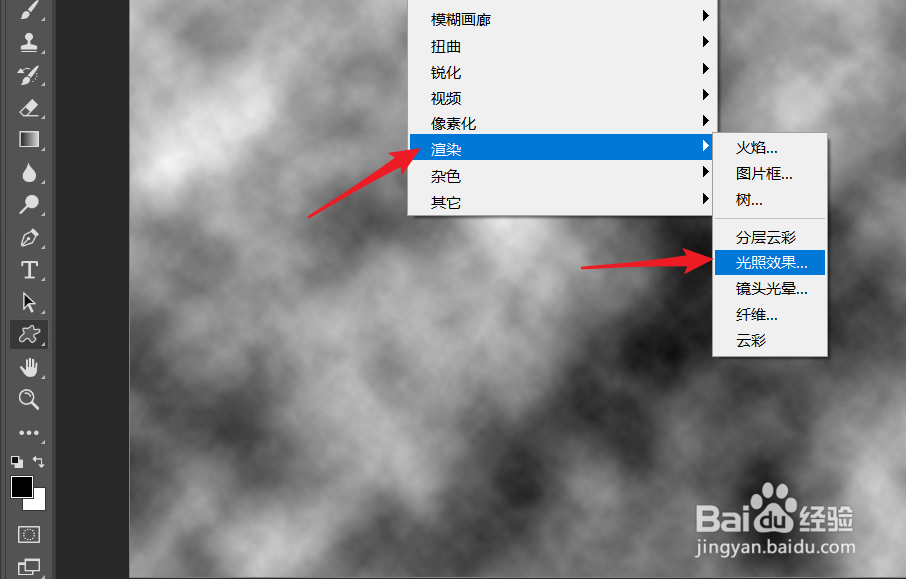
2、点击滤镜,选择渲染,选择渲染中的分层云彩,得到一张随机的云彩图片。

3、再次点击滤镜,选择渲染,这次选择光照效果。
4、将光圈的范围调大,时光圈能够完整的覆盖整个画面。

5、点进纹理,在预览中点击选择合适的颜色,调整高度。

6、将着色设置为类似于黑色或者是墨绿色的颜色。

7、将聚光灯的颜色设置为白色,调整强度等数值。
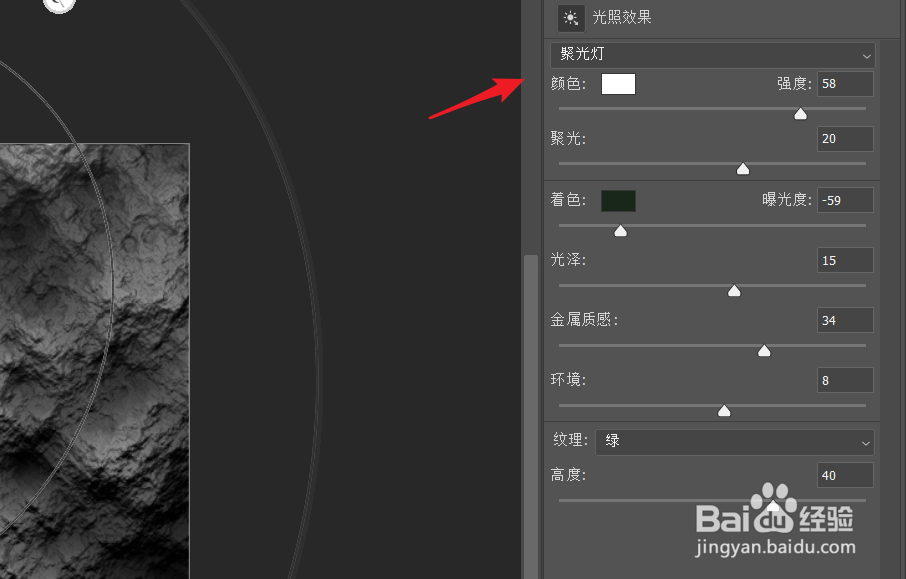
8、调整出自己需要的图片效果后,点击属性栏中的确定。

时间:2026-04-29 09:14:17
1、首先将ps的前景色设置为黑色,背景色设置为白色。
2、点击滤镜,选择渲染,选择渲染中的分层云彩,得到一张随机的云彩图片。
3、再次点击滤镜,选择渲染,这次选择光照效果。
4、将光圈的范围调大,时光圈能够完整的覆盖整个画面。
5、点进纹理,在预览中点击选择合适的颜色,调整高度。
6、将着色设置为类似于黑色或者是墨绿色的颜色。
7、将聚光灯的颜色设置为白色,调整强度等数值。
8、调整出自己需要的图片效果后,点击属性栏中的确定。
