PS如何改变人物头发颜色?

 时间:2026-02-14 13:38:56

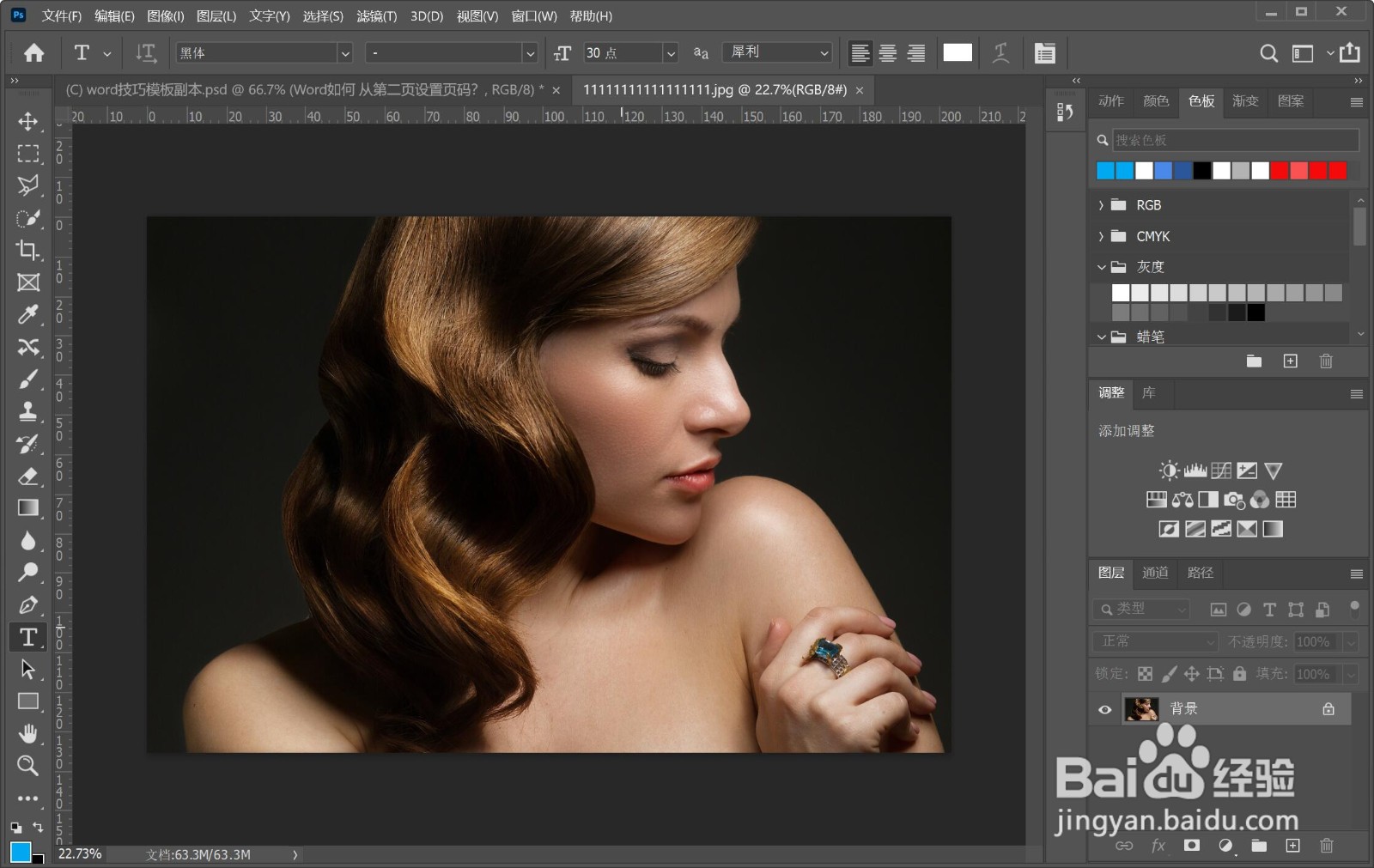
1、在电脑上打开PS,导入要修改的照片。
PS如何改变人物头发颜色?

2、工具栏点击【快速选择工具】,把人物头发选取出来。

PS如何改变人物头发颜色?

3、按快捷键【shift+F6】调出羽化对话框,输入羽化参数,点击【确定】关闭窗口。

PS如何改变人物头发颜色?

4、点击右下角的【调整图层】按钮,选择【纯色填充】,从选区新建图层。

PS如何改变人物头发颜色?

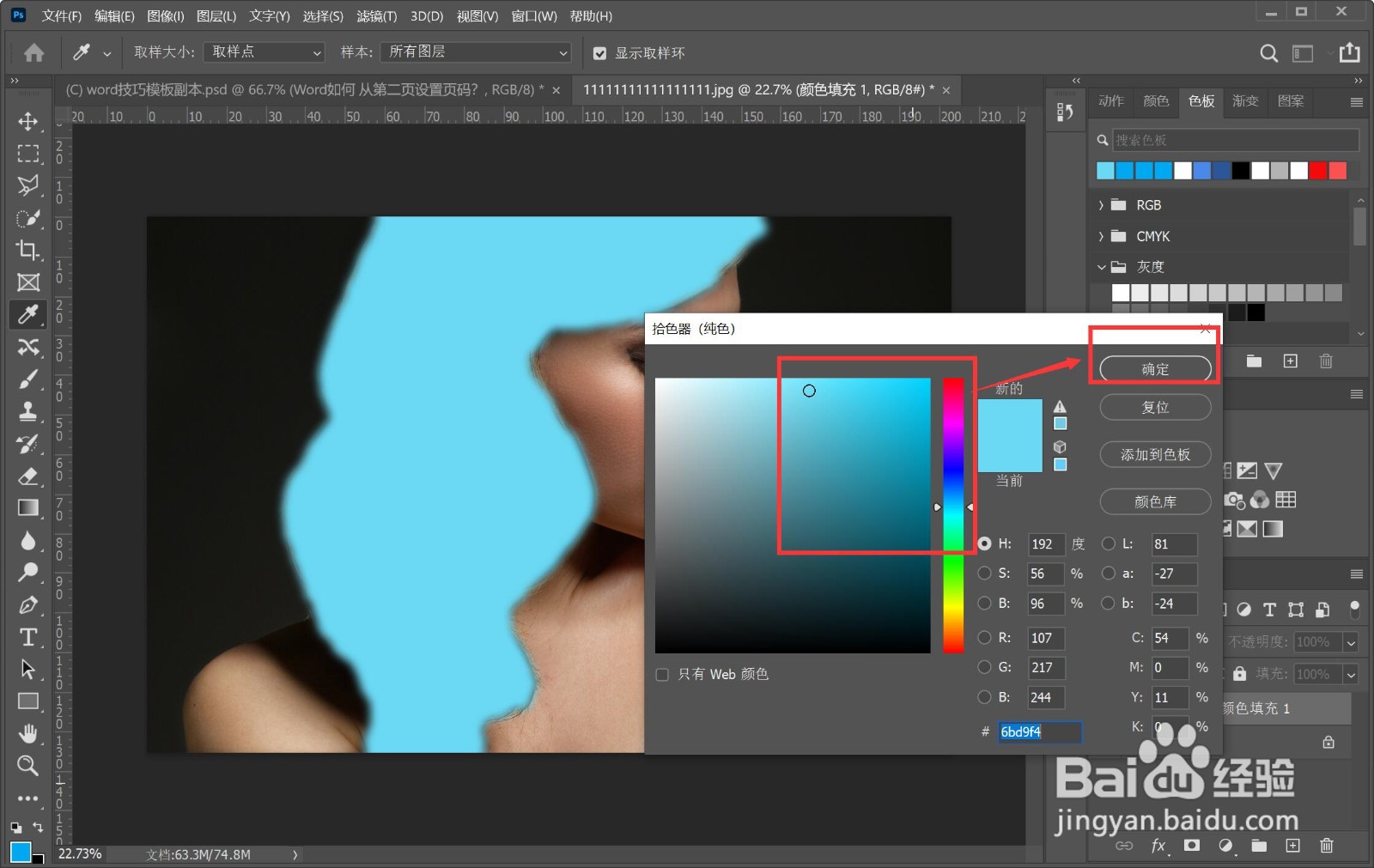
5、弹出的对话框选择自己喜欢的颜色,然后单击【确定】,关闭对话框。

PS如何改变人物头发颜色?

6、在【纯色填充】单击,然后选择【颜色】图层混合模式。

PS如何改变人物头发颜色?

7、头发颜色就修改好了,我们按【Ctrl+s】保存照片。

PS如何改变人物头发颜色?

8、总结:

【1】打开PS,导入照片

【2】建立头发选区

【3】羽化选区

【4】从选区建立纯色图层

【5】选择颜色

【6】改变图层混合模式

【7】保存照片

  • 达芬奇高级调色教程
  • 怎么把PS中的纯色背景设置成角度渐变效果背景?
  • PS怎么将照片中人物皮肤调亮?
  • ps怎么改变图片里人物头发的颜色
  • wps怎么导入喜欢的字体
  • 热门搜索
    重庆金佛山旅游攻略 北海旅游地图 旅游注意事项需知 广宁旅游景点大全 新星小学的学生去旅游 武汉到黄山旅游攻略 中国式旅游 台中旅游攻略 三亚旅游攻略自助游 千岛湖旅游攻略自驾游