Word2013如何旋转图形

 时间:2026-02-14 16:58:17

1、如果你对旋转的精度要求不是很高,可以使用鼠标拖动调整。

例如在文档中插入了自选图形(插入自选图形可以参考“Word2013如何创建自选图形”)如下图所示。

Word2013如何旋转图形

2、选中要旋转的图形。

Word2013如何旋转图形

3、将光标移到手柄处,鼠标会变为一个旋转的黑色箭头(说明鼠标黑色旋转箭头在下图所示的位置显示)。

Word2013如何旋转图形

4、按住鼠标左键不放,拖动旋转手柄,旋转到合适位置后释放鼠标左键即可。

Word2013如何旋转图形

1、选中要旋转的图形。

Word2013如何旋转图形

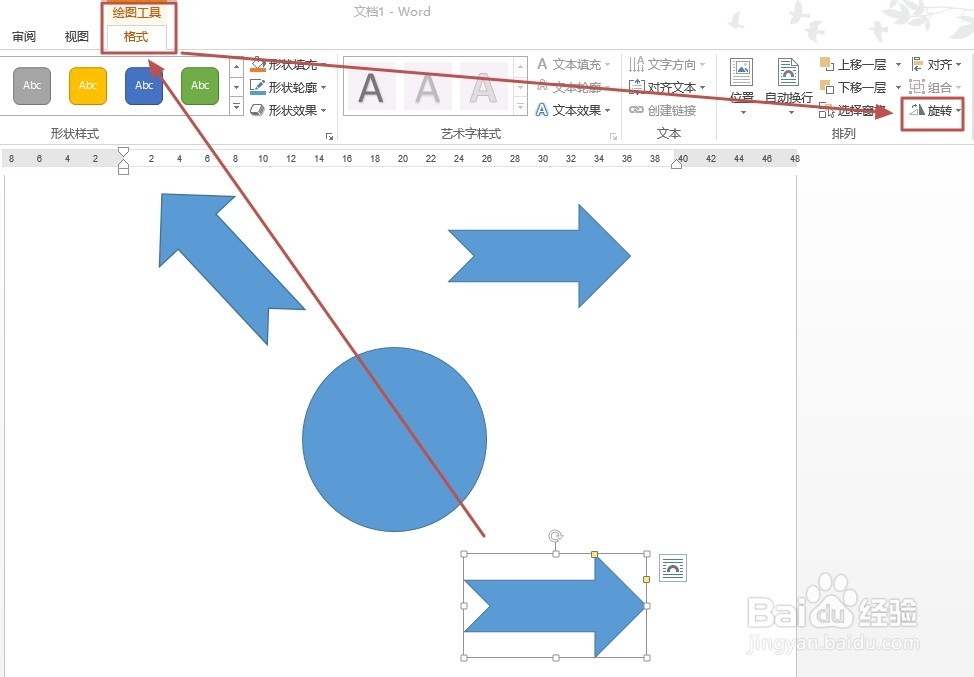
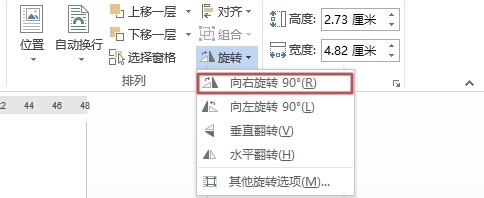
2、在“格式”选项卡“排列”组,单击“旋转”。

Word2013如何旋转图形

3、从列表中选择合适的旋转方式,如“向右旋转90度”。

Word2013如何旋转图形

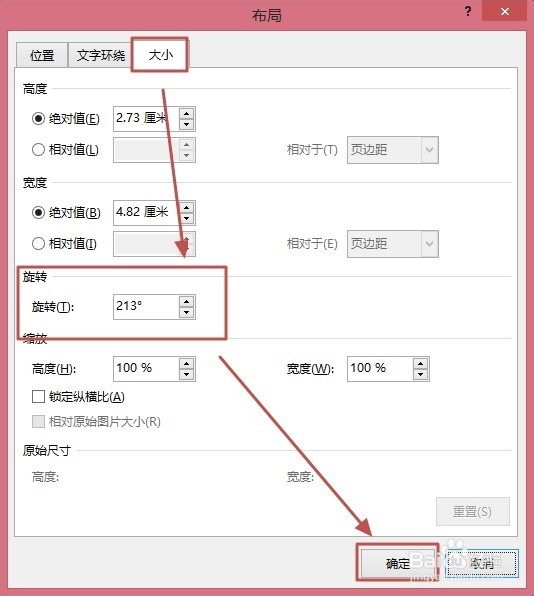
4、说明:你可以选择“其他旋转选项”,打开如下图所示的“布局”对话框,在“大小”选项卡设置旋转即可。
Word2013如何旋转图形

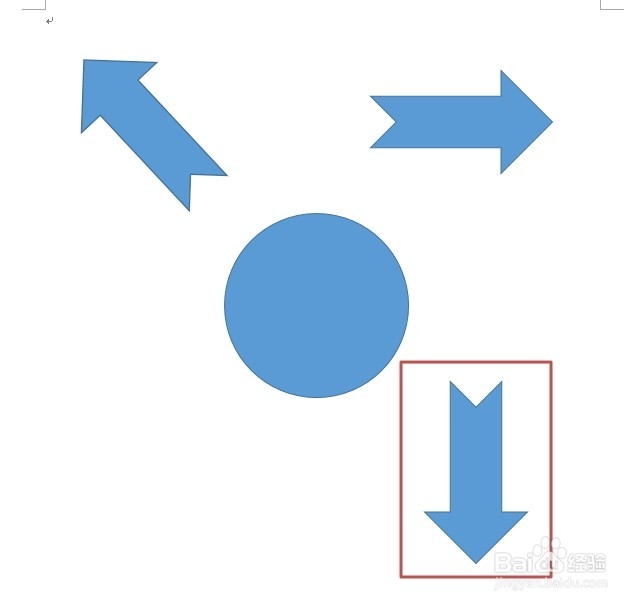
5、旋转后的效果如下图所示。

Word2013如何旋转图形

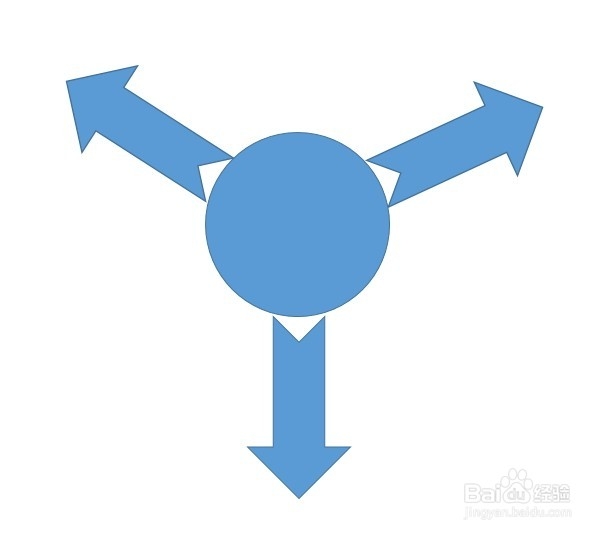
6、旋转后,我们可以调整图形的位置(可以参考小编写的“Word2013如何调整图形的大小和位置”)。调整后的效果如下图所示。
Word2013如何旋转图形

  • word文档空格如何显示点点
  • Word文字之间的空隙很大怎么处理
  • 在word文档文字的上面有一条横线如何去掉?
  • 怎样在word 文档中显示空格标记?
  • word2013中如何使空格显示出来
  • 热门搜索
    同里旅游 深圳旅游团购 临汾旅游景点大全 冰岛旅游签证 成都自由行旅游攻略 宜昌旅游景点大全 青岛旅游网 春节香港旅游 龙脊梯田旅游 阿拉善盟旅游