我们在使用Word时,有时候在文件中添加文字时,出现文字之间字的间隔空隙很大的情况。我们如何处理Word文字之间的空隙很大的情况,让它变成正常展示呢?本文就由小编带大家了解一下,一起来看看吧~

工具/原料
系统:windows 7
Word:Microsoft Office 专业增强版 2016
方法/步骤
1.打开word文档,假设我们有一行文字间隔空隙很大,如图

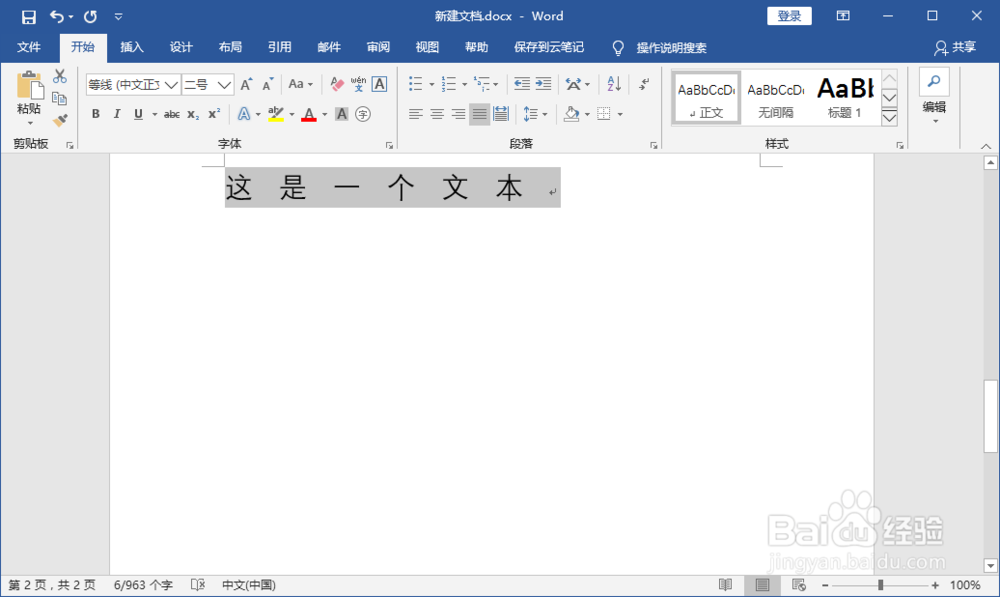
2.使用鼠标选择这段文字,如图
3.点击鼠标右键,在弹出的菜单选择“字体”,如图

4.进入字体的设置,找到“高级”选项卡,如图

5.进入高级设置,将“间距”修改为“标准”,如图

6.确认修改,文字之间的空隙恢复正常了。如图

总结:
1.打开word文档,假设我们有一行文字间隔空隙很大;
2.使用鼠标选择这段文字;
3.点击鼠标右键,在弹出的菜单选择“字体”;
4.进入字体的设置,找到“高级”选项卡;
5.进入高级设置,将“间距”修改为“标准”;
6.确认修改,文字之间的空隙恢复正常了。
注意事项
Tips:你也可以通过设置文本字体之间空隙的宽度来让你的文本展示更好看哦。
