1、打开一个ppt,插入要做标注的图片。
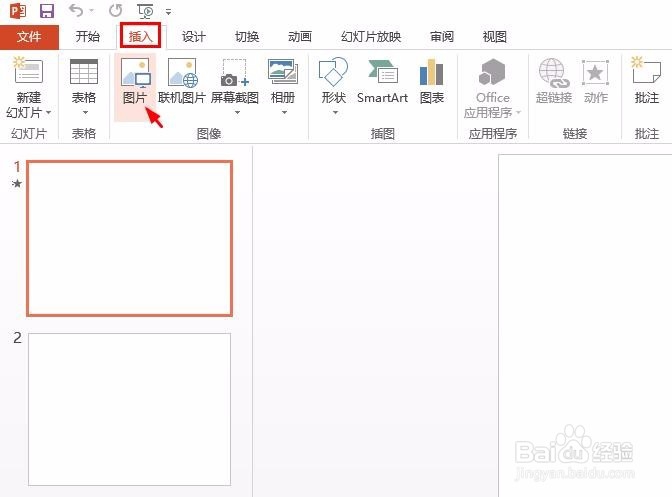


2、单击菜单栏“插入”中的“形状”选项。

3、在形状下拉选框中,单击选择需要的标注形状。

4、在图片中按住鼠标左键拖出一个标注形状。

5、单击标注形状,填充颜色设置为“无填充颜色”。

6、在标注形状中单击鼠标右键选择“编辑文字”选项。

7、在标注框中输入要标注的内容就可以了。

时间:2026-04-25 20:52:12
1、打开一个ppt,插入要做标注的图片。
2、单击菜单栏“插入”中的“形状”选项。
3、在形状下拉选框中,单击选择需要的标注形状。
4、在图片中按住鼠标左键拖出一个标注形状。
5、单击标注形状,填充颜色设置为“无填充颜色”。
6、在标注形状中单击鼠标右键选择“编辑文字”选项。
7、在标注框中输入要标注的内容就可以了。
