怎么把万兴神剪手编辑好的视频导出来

 时间:2026-02-11 22:47:47

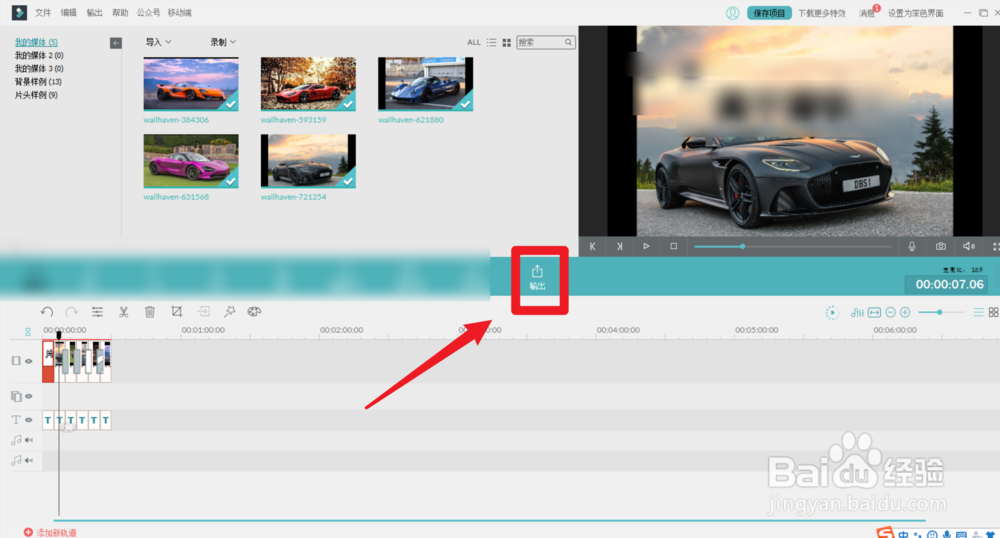
1、第一步,我们把视频剪辑好之后,点击位于中间位置的输出,如图所示。
怎么把万兴神剪手编辑好的视频导出来

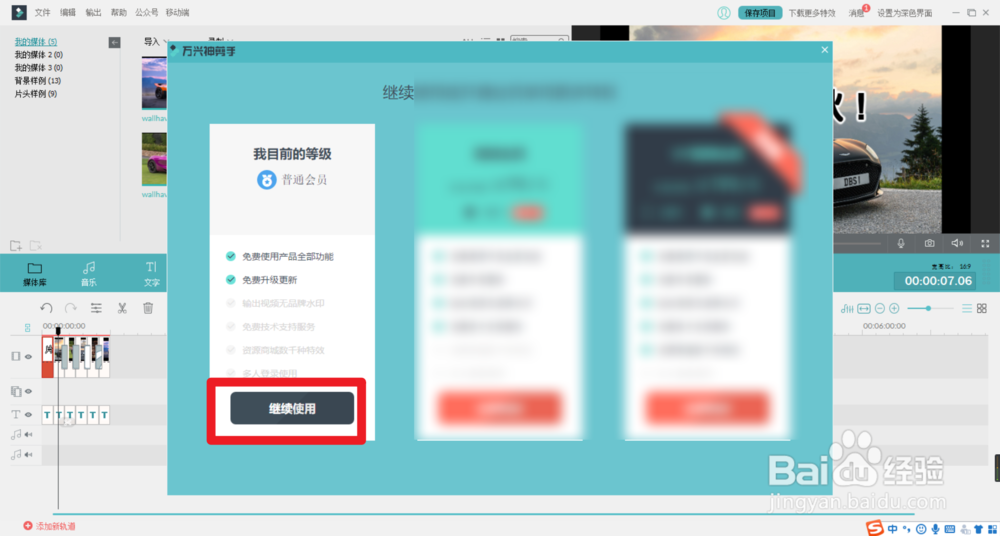
2、第二步,万兴神剪手会弹出一个会员窗口,我们不要管他,然后点击继续使用,如图所示。
怎么把万兴神剪手编辑好的视频导出来

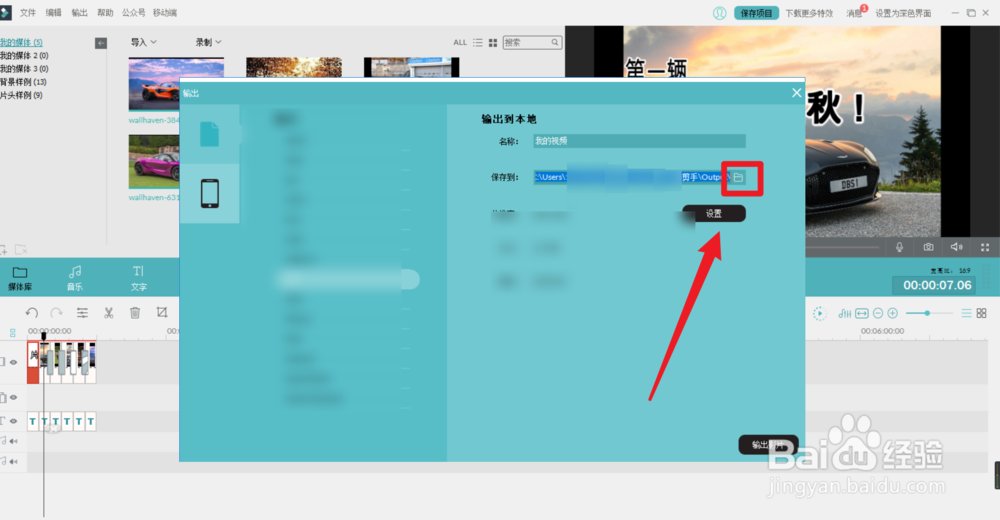
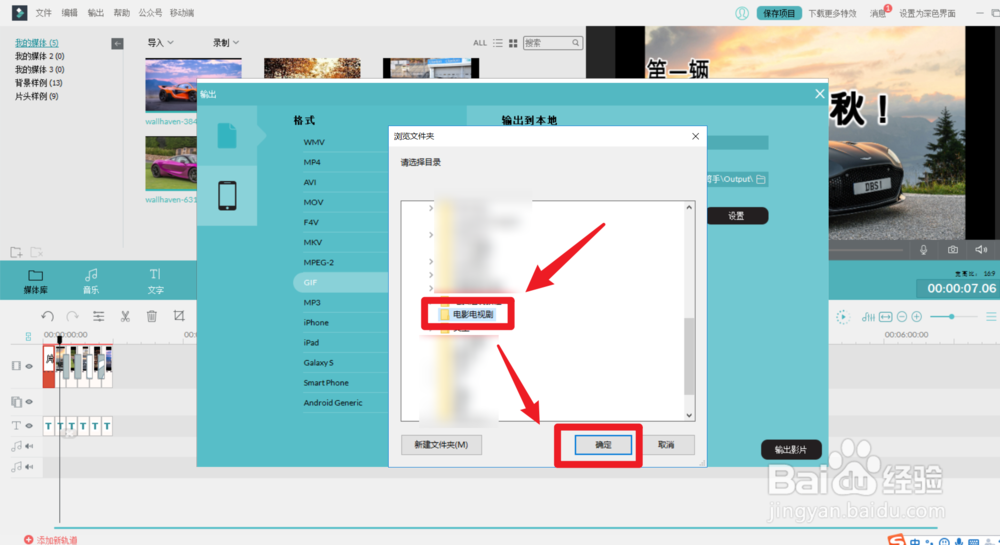
3、第三步,点击保存到后面的文件夹图标,如图所示。

怎么把万兴神剪手编辑好的视频导出来

4、第四步,选择我们需要或者说想要保存到新文件夹,然后点击确定,如图所示。
怎么把万兴神剪手编辑好的视频导出来

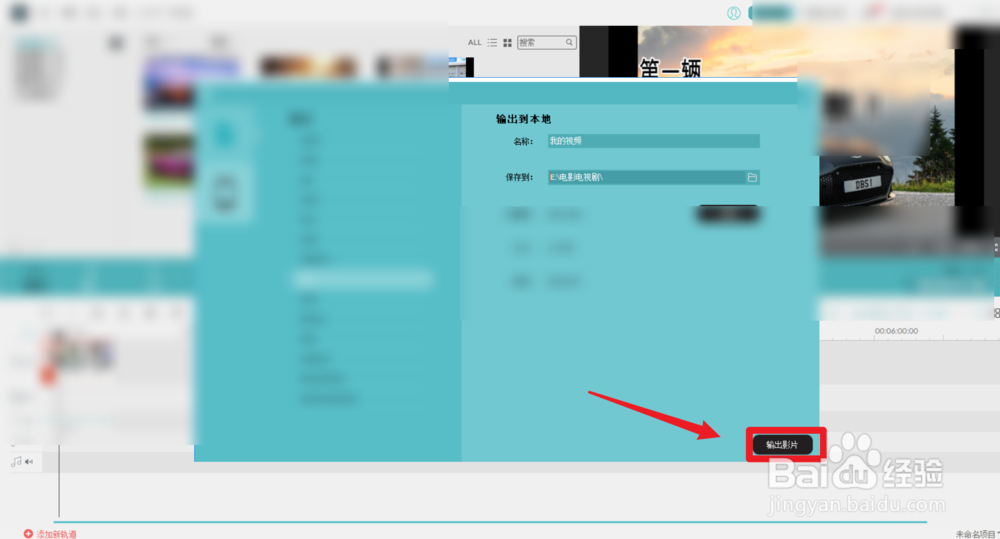
5、第五步,点击万兴神剪手输出窗口右下角的输出影片,如图所示。

怎么把万兴神剪手编辑好的视频导出来

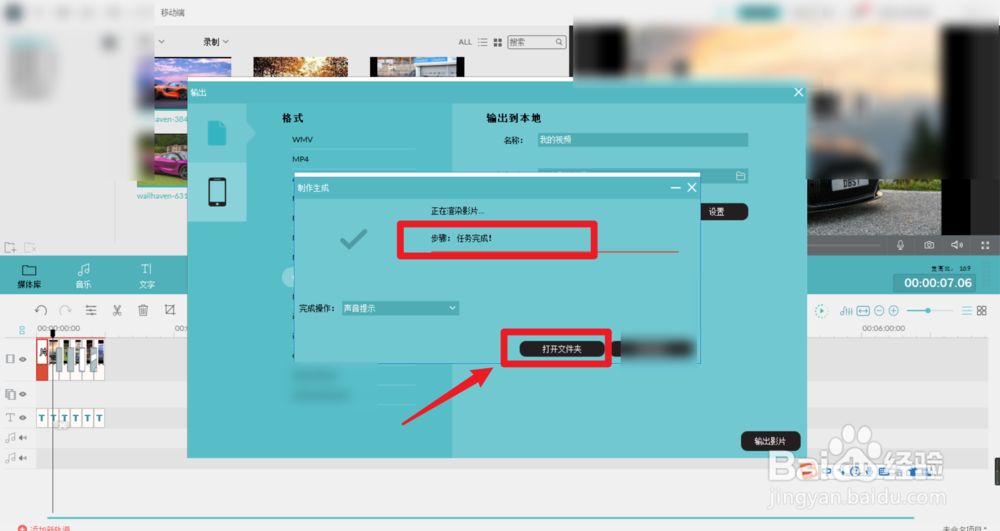
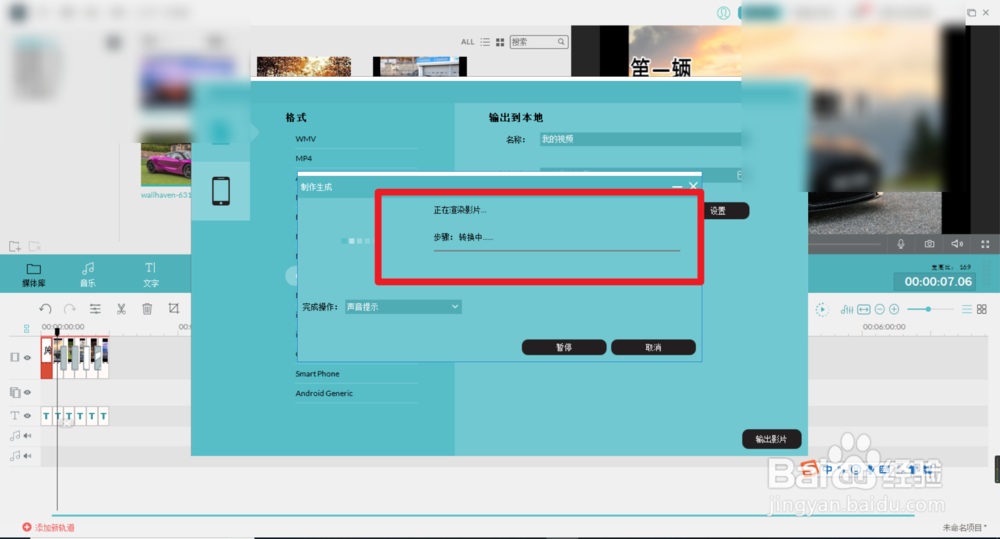
6、第六步,我们等待视频的导出,导出完成之后,会有提示说,任务完成!然后我们可以点击打开文件夹,进行查看,如图二所示。
怎么把万兴神剪手编辑好的视频导出来

怎么把万兴神剪手编辑好的视频导出来

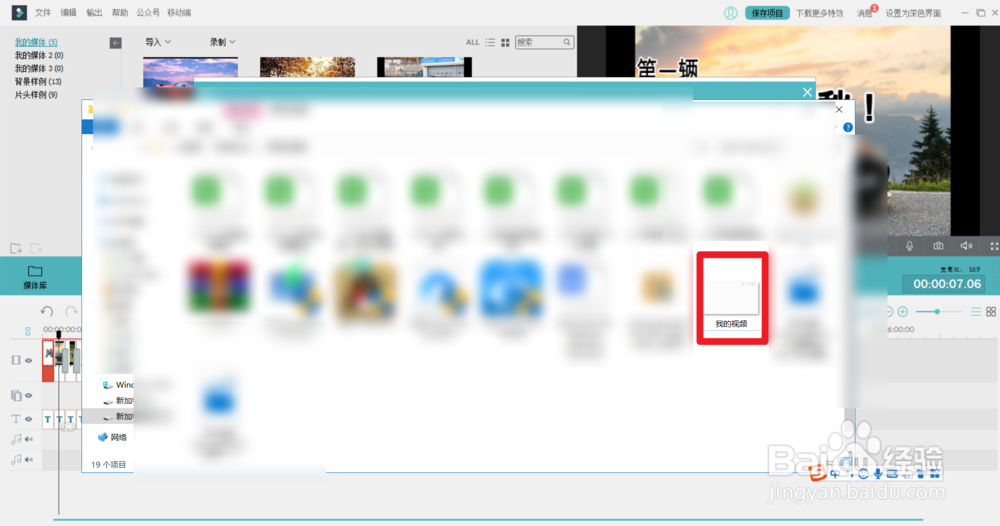
7、第七步,我们点击打开文件夹之后,就可以看到我们导出的视频了,如图所示。
怎么把万兴神剪手编辑好的视频导出来

8、以上就是关于怎么把万兴神剪手编辑好的视频导出来的经验,希望可以帮助到你导出你的视频。

  • pr怎么打开项目
  • Pr怎么将两个视频合并为一个?Pr嵌套怎么使用?
  • 如何使用Audition2015的5个剪贴板
  • Pr怎么制作竖版模糊分屏视频效果?
  • mts格式怎么转成mp4
  • 热门搜索
    金马旅游官网 埃及旅游签证 廊坊旅游景点大全 洛带古镇旅游攻略 印度旅游要花多少钱 海南旅游攻略自助游 博罗旅游景点大全 全域旅游规划 松山湖旅游攻略 韩国釜山旅游攻略