1、导入视频素材后,点击上方序列设置。

2、将序列的长宽调换一下顺序。

3、接着按住Alt键,复制视频一层,放在原视频下方。
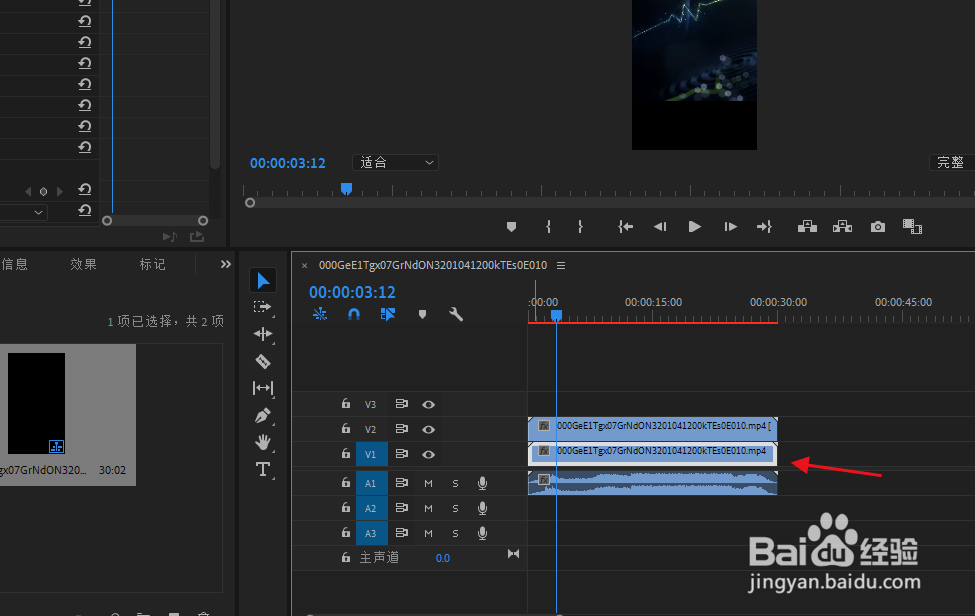
4、分别加原视频(缩小)和复制视频(放大)大小进行调节。

5、将视频调节成如图所示上下分屏中间留原视频的大小。

6、接着在效果中搜索找到高斯模糊拖动到下方视频中。

7、然后在效果控件中调节高斯模糊到50左右即可。

1、1.导入视频素材后,点击上方序列设置。
2.将序列的长宽调换一下顺序。
3.接着按住Alt键,复制视频一层,放在原视频下方。
4.分别加原视频(缩小)和复制视频(放大)大小进行调节。
5.将视频调节成如图所示上下分屏中间留原视频的大小。
6.接着在效果中搜索找到高斯模糊拖动到下方视频中。
7.然后在效果控件中调节高斯模糊到50左右即可。
