怎样在Powerpoint中创建分叉箭头

 时间:2026-02-14 16:37:53

1、打开软件Powerpoint 2007,进入它的主界面;
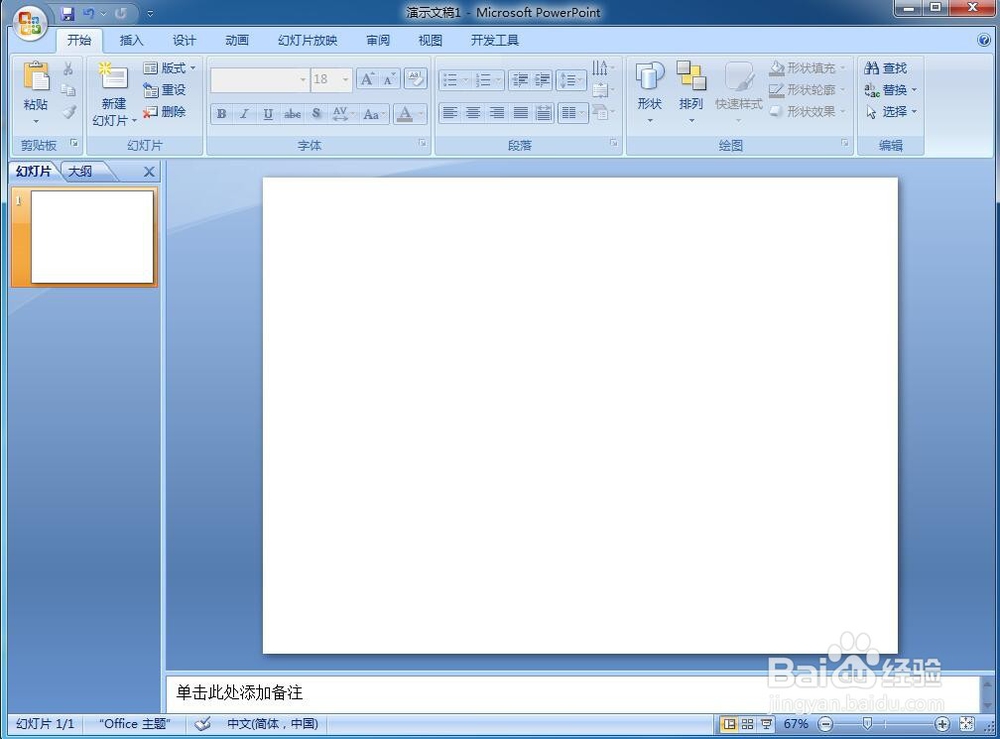
怎样在Powerpoint中创建分叉箭头

2、点击插入菜单,打开工具栏,找到并点击SmartArt

怎样在Powerpoint中创建分叉箭头

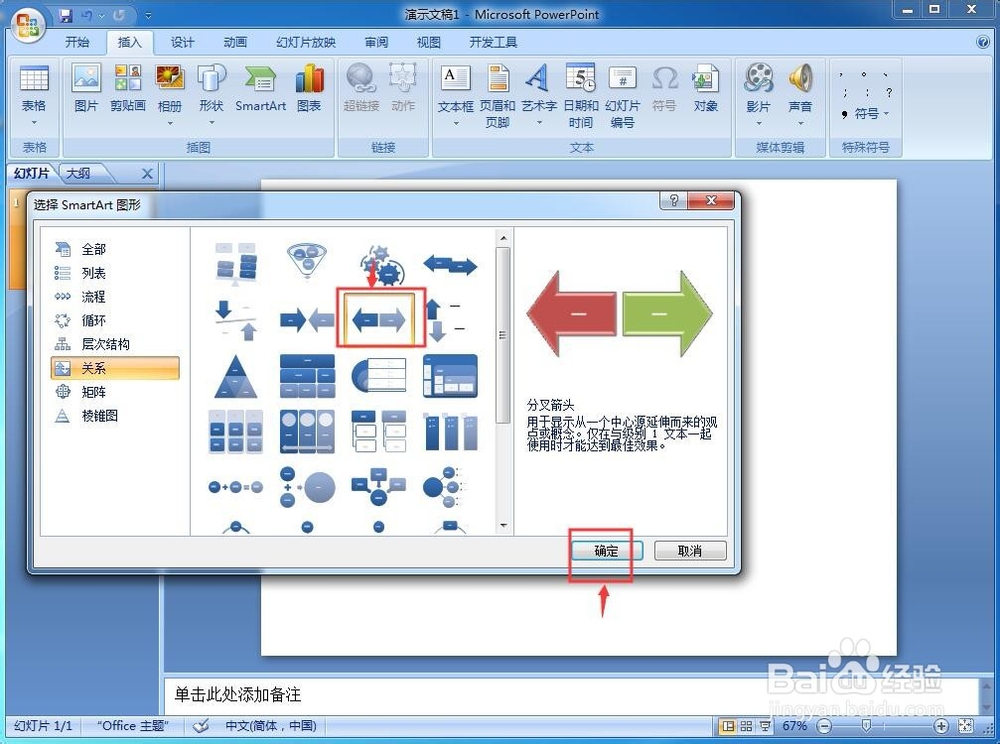
3、打开选择SmartArt图形页面;

怎样在Powerpoint中创建分叉箭头

4、在关系类别中找到并点击分叉箭头

怎样在Powerpoint中创建分叉箭头

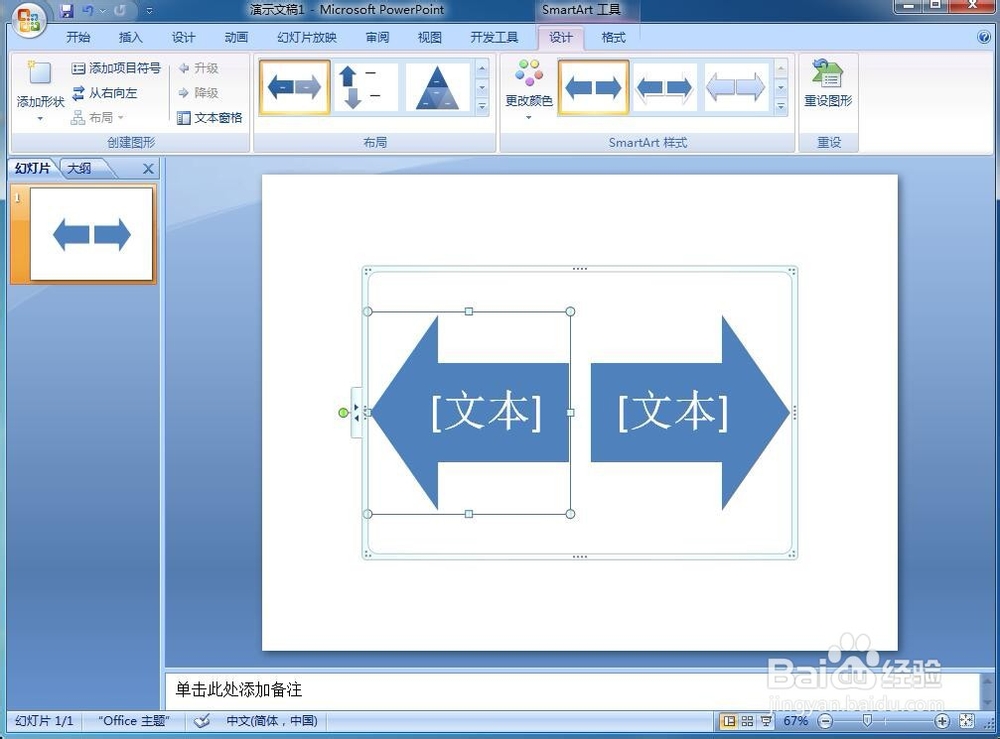
5、在编辑页面中插入一个分叉箭头;

怎样在Powerpoint中创建分叉箭头

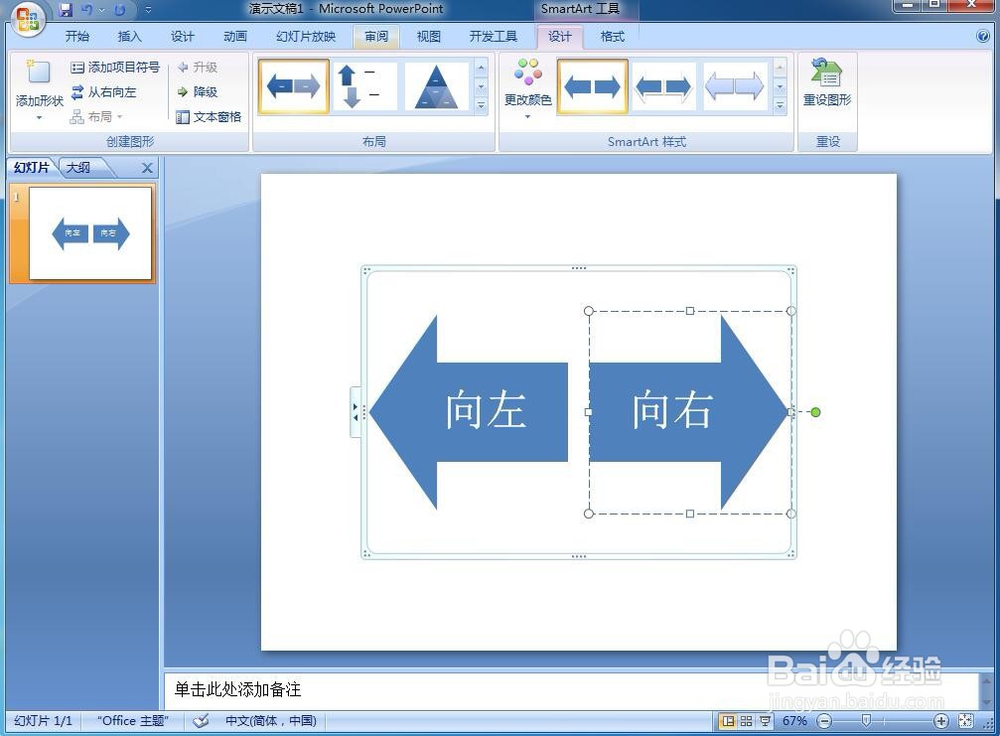
6、输入好分叉箭头的文字内容;

怎样在Powerpoint中创建分叉箭头

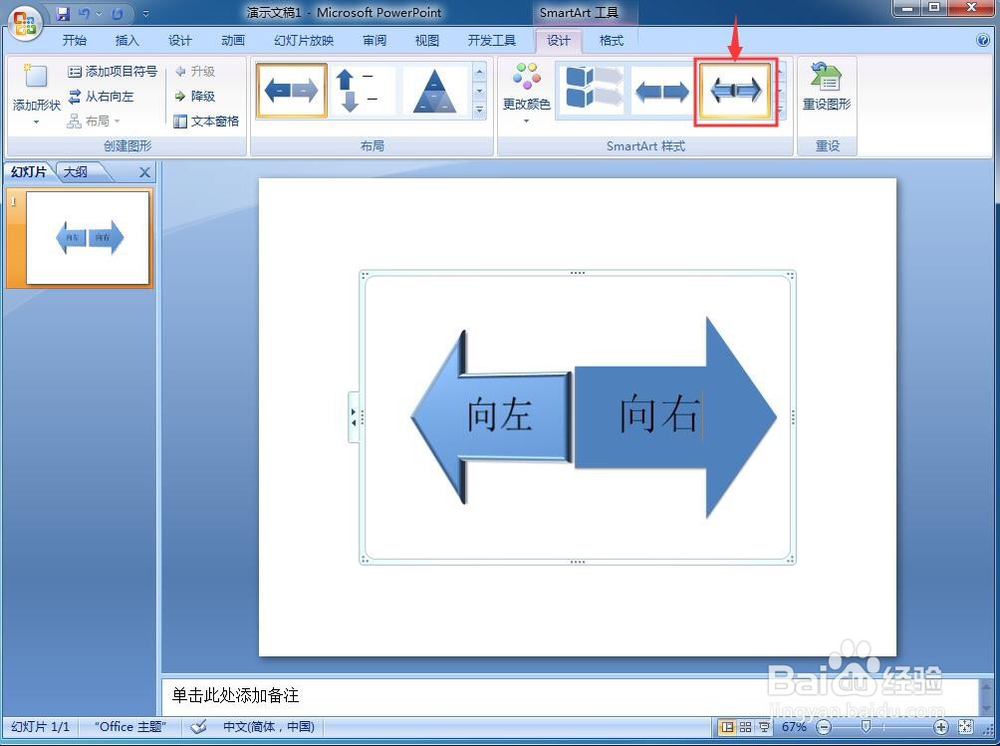
7、选择添加一种SmartArt样式;

怎样在Powerpoint中创建分叉箭头

8、我们就在Powerpoint中创建好了一个分叉箭头。

怎样在Powerpoint中创建分叉箭头

1、打开powerpoint,点击插入菜单,选择smartart工具;

2、在关系中找到并选中分叉箭头,按确定;

3、在PPT中创建好一个空的分叉箭头;

4、给分叉箭头填充好文字内容并添加一种smartart样式。

  • PPT中怎样绘制多个组合曲线箭头
  • PPT插入各种箭头的详细操作
  • PPT中如何绘制多个分支箭头
  • 如何在ppt中创建分叉箭头
  • PPT演示文档如何插入反向箭头流程
  • 热门搜索
    湖南旅游景点 成都周边旅游 旅游住宿 甘南旅游 中国旅游景点 三清山旅游攻略 旅游公司加盟 旅游管理专业 淄博旅游 乐山大佛旅游攻略