WPS表格技巧之怎么把数据分列

 时间:2026-02-14 17:06:06

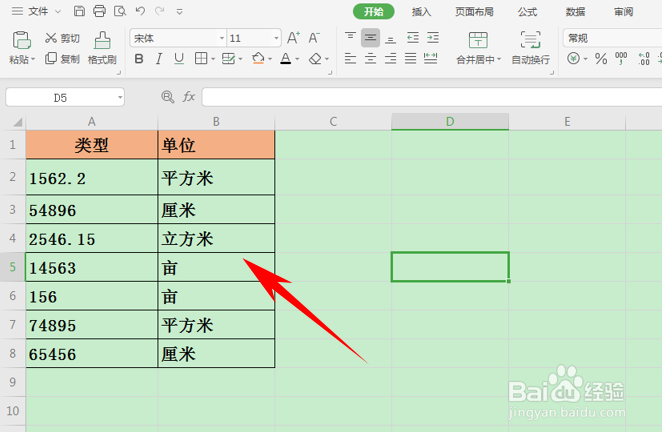
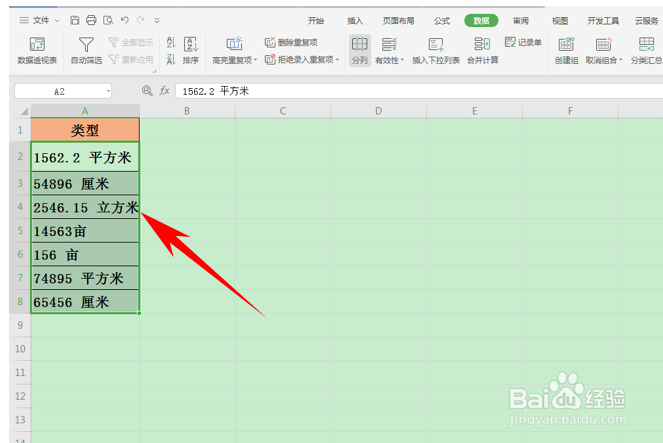
1、首先我们看到如下表格,我们以此图表为一个简单的例子,将数字与单位分隔开来。选中数据后,单击工具栏数据下的分列。
WPS表格技巧之怎么把数据分列

2、弹出文本分列想到对话框,单击分隔符号项,单击下一步。

WPS表格技巧之怎么把数据分列

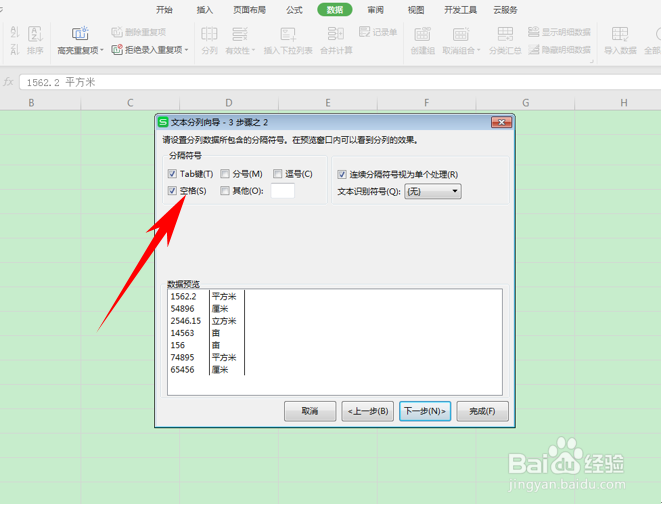
3、到文本分列向导的第二步,在分隔符号里选择空格,然后数据预览里就显示了,再次单击下一步。
WPS表格技巧之怎么把数据分列

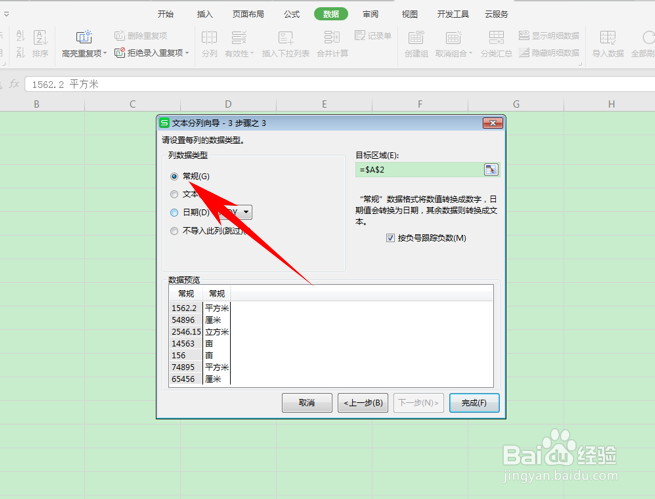
4、在列数据类型里我们可以选择常规、文本、日期类型,根据我们的需要可以自行选择,单击完成即可。
WPS表格技巧之怎么把数据分列

5、然后我们调整文字大小即可,我们看到下表已经将数字与单位分隔开来了。

WPS表格技巧之怎么把数据分列

6、那么,在WPS表格与Excel表格当中,给数据分列的方法,是不是非常简单呢,你学会了吗?

  • WPS表格中怎么计算一列单元格中的字符数
  • WPS里如何使用IFERROR函数?
  • Excel2010中在设置单元格格式对话框合并单元格
  • WPS表格怎么分类填充序号?
  • WPS Excel 如何把不在功能区的命令添加到选项卡
  • 热门搜索
    六盘水旅游景点大全 兰卡威旅游 费城旅游 铜陵旅游 上海旅游高等专科学校教务处 北京周边旅游景点 广西巴马长寿村旅游 10月旅游 坝上草原旅游 台北旅游